


Windows 11 mit Registry-Hacks anpassen? Dazu braucht es nicht unbedingt den unkomfortablen Registry Editor. Eine kleine kostenlose App kann das auch!
Eine der sichtbarsten Änderungen von Windows 10 zu Windows 11 war der Versuch, die Menüs aufzuräumen. Waren bei der alten Version noch alle Optionen in einem (oft langen) Menü sichtbar, so sind es unter Windows 11 nur die wichtigsten Funktionen. Alle anderen verbergen sich unter dem Link Weitere Optionen anzeigen. Diese Vereinfachung nervt viele Power-User bis heute.
Registry-Änderungen per App
Diese und diverse weitere Änderungen verbergen sich tief in der Registry. Die lässt sich über Registry-Hacks manuell verändern, das ist aber gar nicht nötig: Mit der kostenlosen App Winaero Tweaker lassen sich viele Änderungen mit einer grafischen Oberfläche durchführen. Mit wenigen Klicks aktiviert ihr Funktionen, die Windows 11 sonst gar nicht zur Verfügung stellt.
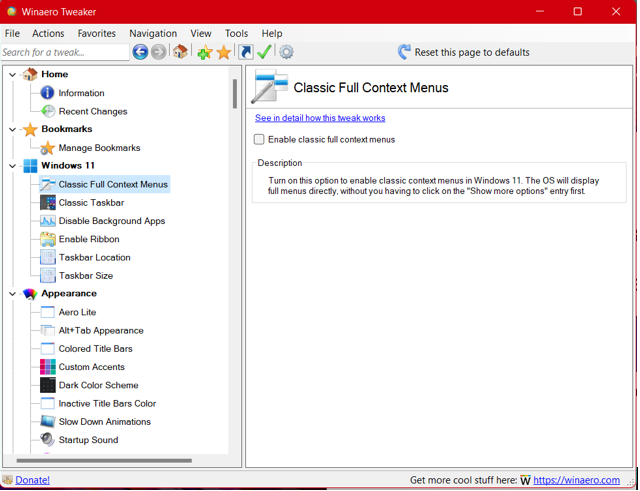
- Die App ist aufgebaut wie der Windows Explorer: Auf der linken Seite befinden sich in einer Baumstruktur die Kategorien und darunter die einzelnen Einstellungen, auf der rechten Seite die Optionen der angeklickten Einstellung.
- Die Aktivierung der vollständigen Kontextmenüs findet sich beispielsweise unter Windows 11 > Classic Full Context Menus.
- Die App arbeitet vollkommen transparent: Wer den automatischen Hacks nicht vertraut, der kann in der Detailansicht immer auf See in detail how this tweak works klicken. Die App ruft dann eine Detailansicht des Hacks im Internet auf, in der unter anderem auch die genaue Änderung in der Registry beschrieben ist.
Praktische Tweaks für den Alltag
Winaero Tweaker bietet mittlerweile über 300 verschiedene Anpassungen. Besonders nützlich sind diese Funktionen:
Kontextmenü-Optimierungen: Das klassische Rechtsklick-Menü zurückholen, zusätzliche Optionen hinzufügen oder störende Einträge entfernen. Gerade für Nutzer, die täglich mit Dateien arbeiten, ein echter Produktivitätsgewinn.
Taskleisten-Anpassungen: Die Taskleiste nach links verschieben (wie in Windows 10), Cortana komplett deaktivieren oder die Suchfunktion anpassen. Auch die Widget-Leiste lässt sich gezielt ein- und ausblenden.
Explorer-Verbesserungen: Versteckte Dateien dauerhaft anzeigen, Dateierweiterungen einblenden oder die Ribbon-Oberfläche durch klassische Menüs ersetzen. Diese Änderungen machen das Arbeiten mit Dateien deutlich effizienter.
Startmenü-Tweaks: Das neue Windows 11 Startmenü gefällt nicht jedem. Mit Winaero Tweaker könnt ihr Empfehlungen ausblenden, die Größe anpassen oder sogar das klassische Windows 10 Startmenü reaktivieren.
Sicherheit und Rückgängigmachen
Ein großer Vorteil von Winaero Tweaker: Jede Änderung lässt sich rückgängig machen. Die App erstellt automatisch Backup-Punkte und zeigt bei jeder Option an, welche Registry-Schlüssel verändert werden. So behält ihr die Kontrolle über euer System.
Bei kritischen Änderungen solltet ihr trotzdem einen System-Wiederherstellungspunkt erstellen. Das geht über die Windows-Suche nach „Wiederherstellungspunkt“ und dauert nur wenige Minuten.
Installation und erste Schritte
Winaero Tweaker ist kostenlos und läuft unter Windows 10 und 11. Die Installation erfolgt über einen klassischen Setup-Wizard. Nach dem ersten Start seht ihr die übersichtliche Baumstruktur auf der linken Seite.
Tipp: Beginnt mit den Einstellungen unter „Windows 11“, dort findet ihr die meisten Anpassungen für das aktuelle Betriebssystem. Die Änderungen werden sofort übernommen, meist ist kein Neustart erforderlich.
Alternative Tools im Vergleich
Winaero Tweaker hat Konkurrenz: PowerToys von Microsoft bietet ähnliche Funktionen, konzentriert sich aber mehr auf Produktivitäts-Features. Ultimate Windows Tweaker ist eine weitere Alternative, wird aber seltener aktualisiert.
Der Vorteil von Winaero Tweaker liegt in der Spezialisierung auf Registry-Hacks und der transparenten Arbeitsweise. Ihr wisst immer genau, was die App verändert.
Fazit: Mehr Kontrolle über Windows 11
Winaero Tweaker verwandelt Windows 11 in ein System, das wirklich zu euren Gewohnheiten passt. Statt euch an Microsofts Designentscheidungen zu gewöhnen, passt ihr das System an eure Bedürfnisse an. Die App ist stabil, transparent und kostenlos – eine klare Empfehlung für alle, die mehr aus ihrem Windows herausholen wollen.
Zuletzt aktualisiert am 22.02.2026



