


Wenn die Suche nach Dateien besser werden soll, dann verwendet Tags, um Eure Suchbegriffe unterzubringen. Das geht in Office schon direkt beim Speichern!
Tags sind kleine Textschnipsel, die in die Metainformationen einer Datei angehängt werden können. Die Office-Programme bieten eine integrierte Möglichkeit, Dateien mit Meta-Informationen zu versehen – und das wird in Microsoft 365 immer wichtiger, da die Cloud-Integration und KI-gestützte Suchfunktionen diese Metadaten intensiv nutzen.
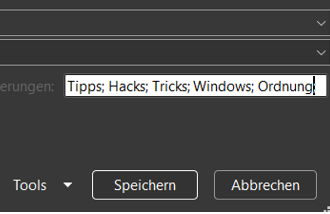
- Um das zu nutzen, klickt in Word, Excel, PowerPoint und anderen Office-Apps auf Datei > Speichern unter > Weitere Optionen.
- Im rechten Teil des Dateidialogs findet Ihr unterschiedliche Informationen, die Ihr durch Hineinklicken ändern könnt.
- Dazu gehören die Markierungen, in denen Ihr einzelne Tags, die das Dokument beschreiben, durch Semikolon getrennt eintragen könnt.
- Alternativ kommt Ihr über Datei > Informationen > Alle Eigenschaften anzeigen an die Informationen kommen und diese verändern.
Warum Tags in 2026 wichtiger denn je sind
Microsoft Copilot und die integrierten KI-Features in Office 365 nutzen diese Metadaten, um bessere Vorschläge zu machen und relevante Inhalte schneller zu finden. Wenn Ihr beispielsweise in Word nach „Quartalsbericht Q3 Vertrieb“ sucht, findet Copilot Dokumente mit entsprechenden Tags deutlich zuverlässiger.
Besonders praktisch: In Microsoft Teams und SharePoint werden getaggte Dateien in der Suche bevorzugt behandelt. Das macht sich vor allem in größeren Unternehmen bemerkbar, wo täglich Hunderte von Dokumenten erstellt werden.
Automatische Tag-Vorschläge nutzen
Seit 2025 schlägt Office automatisch Tags basierend auf dem Dokumentinhalt vor. Diese KI-gestützte Funktion analysiert den Text und macht Vorschläge für relevante Schlagwörter. Ihr findet diese unter Datei > Informationen > Automatische Tags vorschlagen.
Die Vorschläge sind oft überraschend treffsicher, aber prüft sie immer kritisch. Manchmal erkennt die KI Fachbegriffe nicht korrekt oder schlägt zu allgemeine Tags vor.
Tags in der Cloud optimal nutzen
Wenn Ihr OneDrive oder SharePoint verwendet, werden Tags automatisch mit der Cloud synchronisiert. Das bedeutet: Einmal getaggt, findet Ihr Dokumente von jedem Gerät aus über die Suche. Die Microsoft Graph API nutzt diese Metadaten auch für intelligente Empfehlungen in Outlook und anderen Apps.
Tipp: Entwickelt ein einheitliches Tagging-System in eurem Team. Verwendet beispielsweise immer „Projekt_Name“ oder „Abteilung_Jahr“ als Muster. So bleiben eure Tags konsistent und die Suche wird noch effektiver.
Metadaten bereinigen – jetzt noch wichtiger
Oft ist eine Office-Datei eine Kopie einer Kopie einer Kopie eines irgendwann mal entworfenen Dokuments. Bei jeder neuen Nutzung sind manche Metainformationen hinzugefügt, andere verändert und viele einfach unangetastet gelassen worden. Diese solltet Ihr regelmäßig bereinigen. Hinzu kommt, dass die Metainformationen nicht jeden Empfänger eines Dokumentes angehen.
Mit DSGVO und verschärften Datenschutzbestimmungen ist das Bereinigen von Metadaten noch wichtiger geworden. Oft stehen in den Eigenschaften Namen von Bearbeitern, Firmeninterna oder andere sensible Informationen.
- Startet den Windows Explorer und navigiert in das Verzeichnis, in dem die Datei sich befindet.
- Klickt mit der rechten Maustaste auf die Datei, dann auf den Reiter Details.
- Ganz unten unter den Metainformationen findet Ihr den Link Eigenschaften und persönliche Informationen entfernen. Klickt darauf.
- Ihr könnt auswählen, ob eine Kopie der Datei ohne die Informationen angelegt werden soll oder die Eigenschaften aus der Originaldatei entfernt werden sollen. Ihr könnt einzelne Eigenschaften auswählen oder auf Alle auswählen
Profi-Tipps für effektives Tagging
Hierarchische Tags verwenden: Nutzt Strukturen wie „Marketing.Social Media.Instagram“ für bessere Organisation.
Synonyme mitdenken: Taggt sowohl „Rechnung“ als auch „Invoice“, falls internationale Teams damit arbeiten.
Zeitbezug einbauen: Tags wie „2026.Q1“ oder „Januar2026“ helfen bei der chronologischen Suche.
Status-Tags nutzen: „Entwurf“, „Review“, „Final“ als Tags machen den Bearbeitungsstand sofort klar.
Das Investment in ein durchdachtes Tagging-System zahlt sich langfristig aus – besonders wenn eure Dokumentenbibliothek wächst und KI-Tools immer besser werden im Verstehen und Verknüpfen von Inhalten.
Zuletzt aktualisiert am 21.02.2026



