


Zellen in Excel sind manchmal zickig: Ihre Höhe und Breite muss angepasst werden, wenn die Daten nicht hineinpassen. In manchen Zeilen stehen aber Überschriften, die breiter sind. Hier hilft es, wenn ihr mehrere Zellen zu einer zusammenfasst.
Eine Excel-Tabelle ist wie ein Schachbrett: sie besteht aus einzelnen Zellen, die (fast) das gleiche Maß haben. Die beiden Werte, die ihr beeinflussen könnt, sind die Zellhöhe und die Zellbreite. Dabei ist wenig Flexibilität vorhanden: Alle Zellen einer Spalte haben die selbe Breite, ebenso wie alle Zellen einer Zeile die selbe Höhe haben.
Das ist für den Überblick über die Inhalte hilfreich, führt aber manchmal auch zu unnötigen Aufwänden: Wenn eine Überschrift über alle Spalten zentriert sein soll, dann ist das manuell – durch Auswahl der der Mitte am nächsten liegenden Zelle – kaum möglich. Excel bietet euch als elegante Lösung, die Zellen zu einer zusammenzufassen: Wenn ihr sie zentriert formatiert, dann steht die Überschrift genau mittig über den Datenspalten.
Zellen verbinden: So geht’s
Die Grundfunktion ist schnell erklärt und funktioniert in allen Excel-Versionen gleich:
- Dazu markiert mit der Maus die Zellen, die ihr zusammenfassen wollt.
- Klickt in der Registerkarte Start in Excel auf Verbinden und Zentrieren.
- Die Zelle wird jetzt zu einer einzigen Zelle gemacht, die die Breite aller zusammengefassten Zellen hat.
- Um die Verbindung wieder aufzuheben, klickt in die zusammengefasste Zelle und auf Zellverbund aufheben.
Erweiterte Optionen beim Zellen-Verbinden
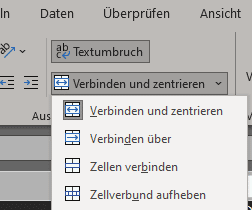
Excel bietet euch verschiedene Arten, Zellen zu verbinden. Über den kleinen Pfeil neben dem „Verbinden und Zentrieren“-Button findet ihr weitere Optionen:
Verbinden über verbindet nur Zellen in der gleichen Zeile, aber behält mehrere Zeilen bei. Das ist praktisch, wenn ihr mehrere Überschriftenzeilen habt, die jeweils über mehrere Spalten reichen sollen.
Zellen verbinden fasst die ausgewählten Zellen zusammen, zentriert den Inhalt aber nicht automatisch. Das müsst ihr dann manuell über die Formatierungsoptionen machen.
Zellverbund aufheben macht das Verbinden wieder rückgängig – dabei bleibt der Inhalt in der oberen linken Zelle erhalten.
Wichtige Punkte beim Arbeiten mit verbundenen Zellen
Daten gehen verloren: Wenn ihr Zellen mit Inhalten verbindet, bleibt nur der Inhalt der oberen linken Zelle erhalten. Alle anderen Daten werden gelöscht. Excel warnt euch zwar davor, aber es passiert trotzdem schnell.
Probleme beim Sortieren: Verbundene Zellen können beim Sortieren von Daten Probleme verursachen. Excel kann dann nicht mehr eindeutig zuordnen, zu welcher Zeile die Daten gehören.
Schwierigkeiten beim Kopieren: Das Kopieren und Einfügen von Bereichen mit verbundenen Zellen funktioniert nicht immer wie erwartet. Manchmal müsst ihr erst den Zellverbund aufheben.
Filter funktionieren nicht: In Tabellen mit verbundenen Zellen in der Kopfzeile funktionieren Autofilter oft nicht korrekt.
Alternativen zu verbundenen Zellen
Wegen der genannten Probleme gibt es auch andere Lösungswege:
Text über Auswahl zentrieren: Diese Option findet ihr im Formatierungsdialog unter „Ausrichtung“. Dabei bleiben die Zellen technisch getrennt, aber der Text wird über mehrere Zellen zentriert dargestellt.
Textboxen verwenden: Für komplexere Layouts könnt ihr auch Textboxen einfügen, die ihr frei positionieren könnt. Das ist besonders bei Berichten und Dashboards praktisch.
Bedingte Formatierung: Mit bedingter Formatierung könnt ihr Zellen optisch hervorheben, ohne sie technisch zu verbinden.
Verbundene Zellen finden und verwalten
Wenn ihr eine große Tabelle habt und nicht mehr wisst, wo überall verbundene Zellen sind, hilft die Suchfunktion:
- Drückt Strg+H für „Suchen und Ersetzen“
- Lasst das Suchfeld leer und klickt auf „Optionen“
- Klickt auf „Format“ und wählt unter „Ausrichtung“ eine verbundene Zelle als Vorlage
- Excel zeigt euch alle verbundenen Zellen an
Fazit
Verbundene Zellen sind ein mächtiges Werkzeug für die optische Gestaltung eurer Excel-Tabellen. Besonders für Überschriften und Reports sind sie unverzichtbar. Aber verwendet sie sparsam und denkt daran, dass sie bei der Datenanalyse hinderlich sein können. Für reine Datentabellen, die ihr filtern oder sortieren wollt, solltet ihr lieber bei getrennten Zellen bleiben.
Zuletzt aktualisiert am 20.02.2026



