

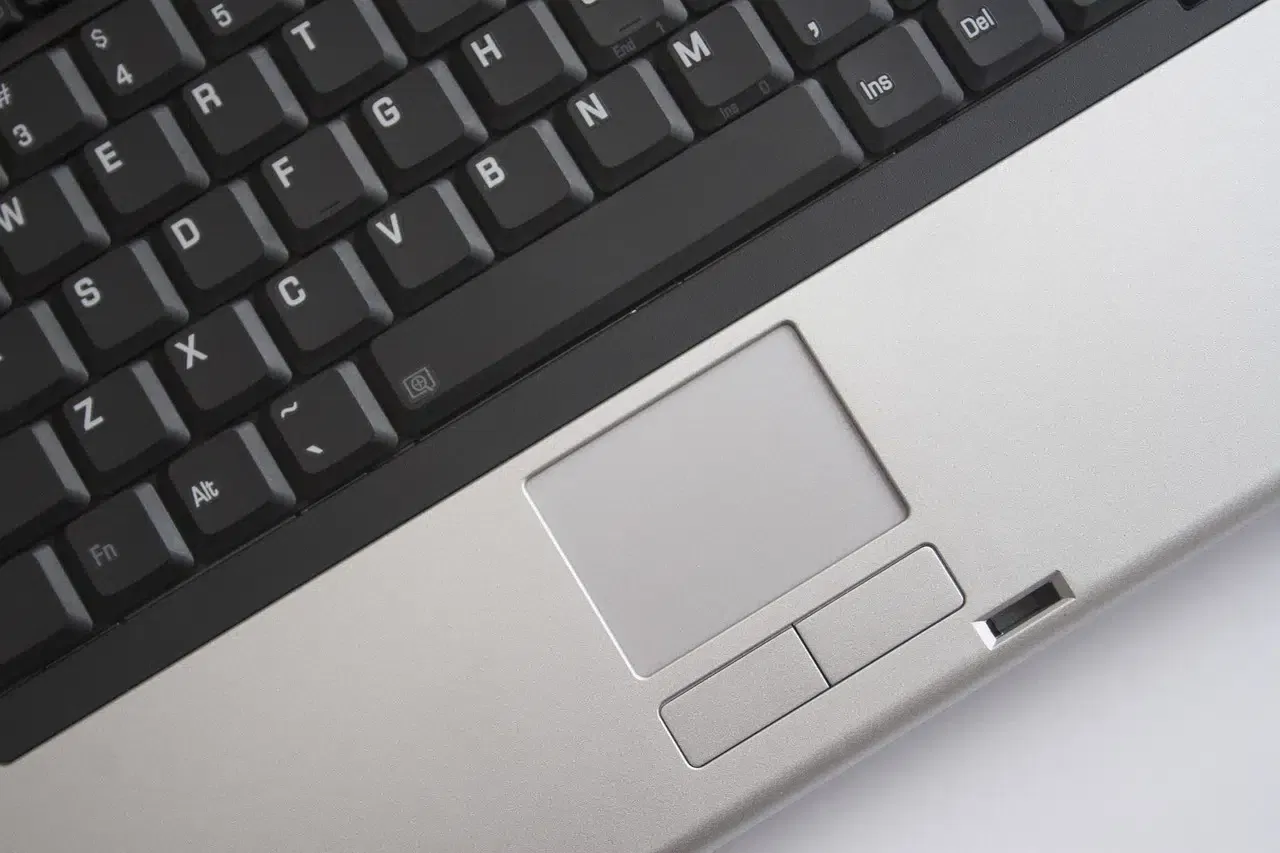
Wenn Ihr ein Touchpad auf einem Notebook oder als Alternative zur Maus verwendet, dann kennt Ihr die Situation bestimmt: Plötzlich sind alle Fenster weg und müssen manuell wieder in den Vordergrund geholt werden. Wir zeigen Euch, wie Ihr das vermeidet und die Touchpad-Gesten perfekt an Eure Bedürfnisse anpasst!
Im Gegensatz zur Maus hat das Touchpad viele Vorteile:
- Es ist vom Platzbedarf her deutlich kleiner als der Bewegungsbereich der Maus, vor allem bei einem hochauflösenden/breiten Monitor.
- Es bedarf keiner Bewegung, darum kann es gut in mobile Geräte wie Notebooks integriert werden.
- Es unterstützt Multitouch, kann also nicht nur einen Finger, sondern gleich mehrere Fingerberührungen gleichzeitig erkennen.
- Moderne Touchpads erkennen sogar Druckstärke und bieten haptisches Feedback für präzisere Bedienung.
Gerade der Multitouch-Punkt ist Fluch und Segen gleichzeitig: Windows 11 unterstützt bei Touchpads eine Vielzahl von Gesten mit mehreren Fingern. Wenn Ihr schnell arbeitet, dann kann es schnell vorkommen, dass ein Finger zu viel das Touchpad berührt und Windows eine Geste erkennt, die Ihr gar nicht ausführen wolltet. Beispielsweise mit vier Fingern nach unten wischen und damit alle Fenster minimieren – der absolute Klassiker für verschwundene Fenster.
Die häufigsten Touchpad-Gesten und ihre Folgen
Hier die wichtigsten Standard-Gesten in Windows 11, die für ungewollte Aktionen sorgen können:
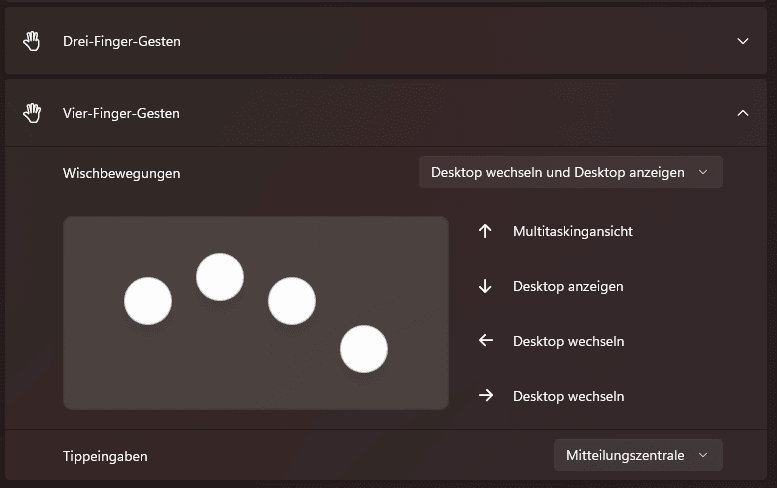
- Vier Finger nach unten: Minimiert alle Fenster und zeigt den Desktop
- Vier Finger nach oben: Öffnet die Aufgabenansicht (Task View)
- Vier Finger nach links/rechts: Wechselt zwischen virtuellen Desktops
- Drei Finger nach oben: Öffnet die Suche
- Drei Finger nach unten: Zeigt alle geöffneten Apps einer Anwendung
- Drei Finger Tippen: Öffnet das Action Center
Besonders die Vier-Finger-Gesten sind problematisch, da sie beim schnellen Arbeiten leicht versehentlich ausgelöst werden.
So passt Ihr die Touchpad-Gesten an
Diese Gesten könnt Ihr anpassen und auch komplett deaktivieren:
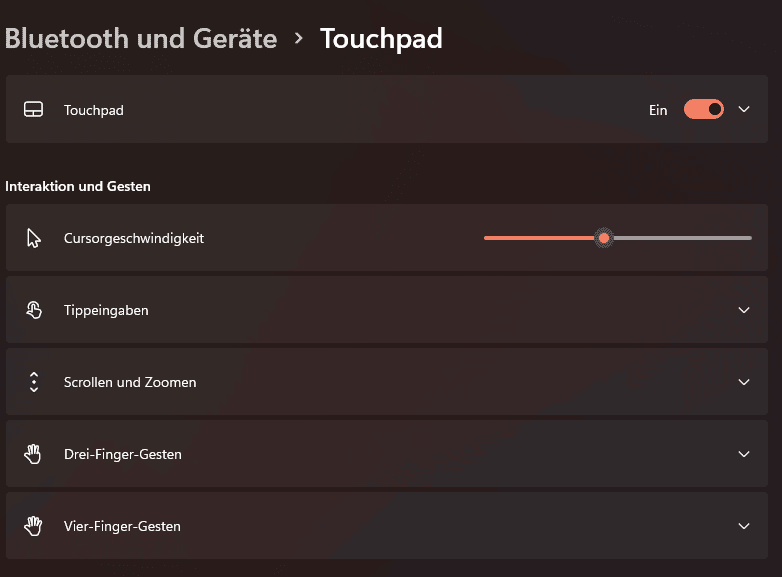
- Klickt in den Einstellungen von Windows auf Bluetooth und Geräte > Touchpad.
- Klickt auf Vier-Finger-Gesten, dann auf das Auswahlfeld neben Wischbewegungen.
- Ihr könnt hier verschiedene Profile auswählen oder einzelne Gesten anpassen. Für die Deaktivierung klickt auf den Eintrag Nichts.
Erweiterte Touchpad-Einstellungen für Profis
In den erweiterten Einstellungen könnt Ihr noch viel mehr konfigurieren:
Präzision und Geschwindigkeit: Passt die Cursor-Geschwindigkeit und Beschleunigung an Euren Arbeitsstil an. Für präzise Arbeit empfiehlt sich eine niedrigere Geschwindigkeit.
Empfindlichkeit: Moderne Touchpads können zwischen absichtlichen und versehentlichen Berührungen unterscheiden. Diese „Palm Rejection“ verhindert, dass der Handballen beim Tippen den Cursor bewegt.
Druckempfindlichkeit: Bestimmt, wie fest Ihr drücken müsst, damit ein Klick registriert wird. Besonders nützlich, wenn Ihr zu leicht oder zu fest auf das Touchpad tippt.
Herstellerspezifische Software nutzen
Viele Notebook-Hersteller bieten eigene Touchpad-Software an, die noch mehr Optionen bietet:
- Synaptics: Bietet detaillierte Gesture-Anpassungen und Zones-Definition
- Precision Touchpad Treiber: Von Microsoft zertifizierte Treiber mit erweiterten Windows-11-Features
- ELAN, Alps, Goodix: Herstellerspezifische Tools mit individuellen Anpassungsmöglichkeiten
Überprüft in den Einstellungen unter „Apps“ oder im Geräte-Manager, welcher Touchpad-Typ verbaut ist.
Schnelle Hilfe bei verschwundenen Fenstern
Falls trotzdem mal alle Fenster weg sind:
- Windows + D: Zeigt alle minimierten Fenster wieder an
- Alt + Tab: Wechselt zwischen geöffneten Anwendungen
- Windows + Tab: Öffnet die Task View mit allen Fenstern
- Taskleiste: Klickt auf die App-Symbole, um Fenster wiederherzustellen
Gaming und professionelle Anwendungen
Bei Gaming-Laptops oder für professionelle Anwendungen wie CAD oder Bildbearbeitung solltet Ihr Touchpad-Gesten komplett deaktivieren. Hier führen versehentliche Gesten zu Datenverlust oder unterbrechen wichtige Arbeitsabläufe.
Einige Gaming-Notebooks bieten sogar einen Hardware-Schalter zum kompletten Deaktivieren des Touchpads während des Spielens.
Fazit
Die Zusatzgesten sind nach der Deaktivierung ausgeschaltet und Windows führt keinen ungewollten Befehl mehr aus, wenn Ihr das Touchpad entsprechend berührt. Ihr könnt aber auch selektiv vorgehen und nur die störenden Gesten deaktivieren, während nützliche Funktionen wie Scrollen oder Zoomen aktiv bleiben. Experimentiert mit den Einstellungen, bis Ihr die perfekte Balance zwischen Funktionalität und Kontrolle gefunden habt.
Zuletzt aktualisiert am 20.02.2026



