

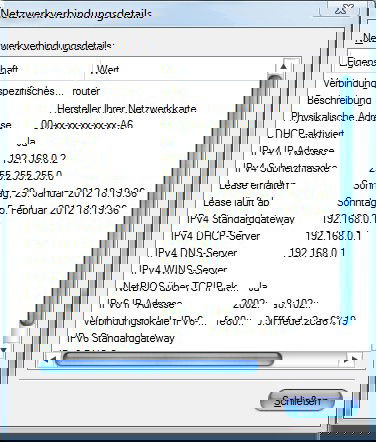
Ein Netzwerk einzurichten ist normalerweise recht einfach. Dank automatischer Konfiguration bekommt jeder Computer im Netz vom Router eine unverwechselbare IP-Adresse zugewiesen. Diese Adresse ist nötig, damit die Netzwerk-Teilnehmer miteinander kommunizieren, also zum Beispiel Dateien austauschen können. Wer selbst Hand an die Netzwerk-Einstellungen legen muss, muss wissen, welche IP-Adresse ein Computer aktuell verwendet.
Mit Windows lässt sich das leicht herausfinden. In Windows Vista und 7 dazu mit der rechten Maustaste auf das Netzwerk-Symbol unten rechts neben der Systemuhr klicken. Im Kontextmenü das Netzwerk- und Freigabecenter aufrufen. Darin hinter dem Eintrag für die Netzwerkverbindung den Link „Status anzeigen“ anklicken. Nach einem Klick auf die Schaltfläche „Details…“ lässt sich nicht nur die aktuelle IP-Adresse des Rechners direkt ablesen, sondern auch weitere Daten, wie zum Beispiel die Adresse des Routers und die Hardware-Adresse der Netzwerkkarte.
Falls Sie Windows XP verwenden, folgt auf den Rechtsklick des Netzwerk-Symbols im Infobereich ein Klick auf den Menüeintrag „Status“. Anschließend zum Tab „Netzwerkunterstützung“ umschalten. Nach einem Klick auf „Details…“ werden auch hier IP-Adresse und weitere Daten zum Ablesen angezeigt.




