

Mit IrfanView könnt ihr Bilder blitzschnell spiegeln – sei es für Collagen, Social-Media-Posts oder kreative Projekte. Der kostenlose Bildbetrachter ist auch 2026 ein zuverlässiges Werkzeug für schnelle Bildbearbeitungen, das ohne Cloud-Anbindung oder Abo-Zwang auskommt.
Warum Bilder spiegeln?
Das Spiegeln von Fotos ist häufiger nötig, als man denkt: Bei der Zusammenstellung von Fotoserien für Diashows, Präsentationen oder Social-Media-Beiträge passen manchmal nicht alle Bilder zusammen. Wenn beispielsweise eine Person auf einem Foto nach links blickt, auf dem nächsten aber nach rechts, wirkt die Komposition unruhig. Durch gezieltes Spiegeln einzelner Motive lässt sich eine harmonischere Bildsprache erreichen.
Auch für Design-Zwecke ist die Spiegelfunktion praktisch: Symmetrische Effekte, das Erstellen von Spiegelbildern für künstlerische Kompositionen oder einfach die Korrektur einer versehentlich falsch herum aufgenommenen Aufnahme – all das geht mit IrfanView in Sekunden.
So spiegelt ihr Bilder in IrfanView
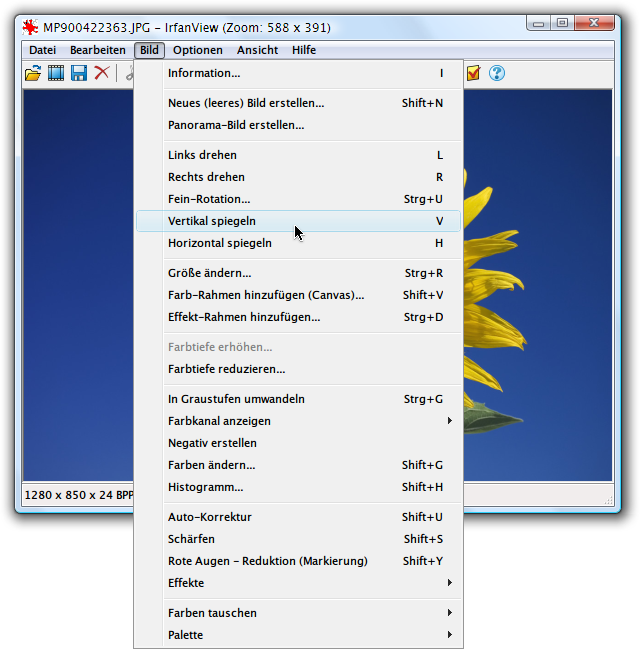
Die Vorgehensweise ist denkbar einfach: Öffnet zunächst IrfanView und ladet das entsprechende Foto über „Datei → Öffnen“ oder per Drag & Drop direkt ins Programmfenster. Je nachdem, ob ihr die Grafik horizontal (links wird rechts) oder vertikal (oben wird unten) spiegeln wollt, habt ihr mehrere Möglichkeiten:
Über das Menü: Klickt auf „Bild → Horizontal spiegeln“ oder „Bild → Vertikal spiegeln“.
Per Tastenkombination: Drückt einfach die Taste H für horizontales oder V für vertikales Spiegeln. Das geht noch schneller und ist besonders praktisch, wenn ihr mehrere Bilder nacheinander bearbeiten wollt.
Der Effekt wird sofort angewendet – ihr seht das Ergebnis direkt im Vorschaufenster.

Wichtig: Speichern nicht vergessen!
IrfanView speichert Änderungen nicht automatisch. Das ist einerseits gut, weil ihr so das Original nicht versehentlich überschreibt. Andererseits müsst ihr daran denken, die bearbeitete Version manuell zu sichern. IrfanView fragt beim Beenden auch nicht nach, ob ihr speichern möchtet – die Änderungen gehen einfach verloren.
Deswegen nach dem Spiegeln immer auf „Datei → Speichern unter…“ klicken und die Grafik unter einem neuen Namen ablegen. So bleibt das Original erhalten, und ihr habt die gespiegelte Version als separate Datei.
Tipp: Wenn ihr die Originaldatei ersetzen wollt, nutzt „Datei → Speichern“ oder die Tastenkombination Strg+S. Aber Vorsicht – dann ist das Original unwiederbringlich überschrieben.
Batch-Verarbeitung für viele Bilder
Müsst ihr viele Bilder auf einmal spiegeln? Auch dafür hat IrfanView eine Lösung: die Batch-Konvertierung. Öffnet diese über „Datei → Batch-Konvertierung/Umbenennung“ oder drückt B. Hier könnt ihr mehrere Dateien auswählen und unter „Erweiterte Optionen“ das Spiegeln als Stapelverarbeitung anwenden.
Diese Funktion ist Gold wert, wenn ihr beispielsweise eine ganze Fotoserie einheitlich ausrichten wollt. Ihr spart euch das manuelle Öffnen, Spiegeln und Speichern jeder einzelnen Datei.
Warum IrfanView auch 2026 noch relevant ist
In Zeiten von Cloud-basierten Bildbearbeitungs-Tools wie Canva, Photopea oder den KI-gestützten Online-Editoren wirkt IrfanView auf den ersten Blick wie ein Relikt vergangener Tage. Doch genau darin liegt seine Stärke: Das Programm ist schlank, schnell, funktioniert offline und kommt ohne Datensammlung oder Login-Zwang aus.
IrfanView wird nach wie vor regelmäßig aktualisiert, unterstützt moderne Bildformate wie AVIF und WebP und läuft auch auf aktuellen Windows-Versionen problemlos. Für grundlegende Bildbearbeitungsaufgaben – wie eben das Spiegeln, Drehen, Zuschneiden oder Konvertieren – ist es nach wie vor eines der effizientesten Tools.
Besonders für alle, die Wert auf Datenschutz, Geschwindigkeit und Kontrolle über ihre Dateien legen, bleibt IrfanView eine ausgezeichnete Wahl. Keine Uploads, keine Wartezeiten, keine Werbung – nur pure Funktionalität.
Alternativen zum Spiegeln
Natürlich gibt es zahlreiche Alternativen: GIMP bietet deutlich mehr Funktionen, ist aber auch komplexer. Windows 11 bringt mit der Fotos-App mittlerweile ebenfalls grundlegende Bearbeitungsfunktionen mit – allerdings ohne Tastenkürzel für so spezifische Aufgaben wie das Spiegeln.
Online-Tools wie Photopea oder Pixlr funktionieren browserbasiert, erfordern aber eine Internetverbindung und das Hochladen eurer Bilder. Wer seine Fotos lieber lokal bearbeitet, ist mit IrfanView besser bedient.
Fazit: IrfanView bleibt auch 2026 ein unverzichtbares Tool für alle, die schnelle, unkomplizierte Bildbearbeitung ohne Schnickschnack schätzen. Das Spiegeln von Bildern klappt in Sekundenschnelle – und das vollkommen kostenlos.
Zuletzt aktualisiert am 26.04.2026



