

Grafiken lassen sich perfekt in Word-Dokumente einfügen – sei es zur Veranschaulichung komplexer Sachverhalte oder einfach zur visuellen Auflockerung eurer Texte. Doch was tun, wenn das perfekte Bild einen störenden Hintergrund hat? Die gute Nachricht: Ihr müsst nicht erst Photoshop oder GIMP bemühen, um Bilder freizustellen. Microsoft Word bietet seit Version 2010 eine integrierte Freistell-Funktion, die mittlerweile in allen modernen Word-Versionen – einschließlich Microsoft 365 (2026) – noch deutlich leistungsfähiger geworden ist.
Automatisches Freistellen in modernen Word-Versionen
Die KI-gestützte Hintergrundentfernung in Word hat sich seit 2010 massiv weiterentwickelt. In aktuellen Microsoft 365-Versionen arbeitet die Funktion mit maschinellem Lernen und erkennt Motive oft vollautomatisch – ganz ähnlich wie spezialisierte Tools. Das spart Zeit und liefert in den meisten Fällen erstaunlich gute Ergebnisse.
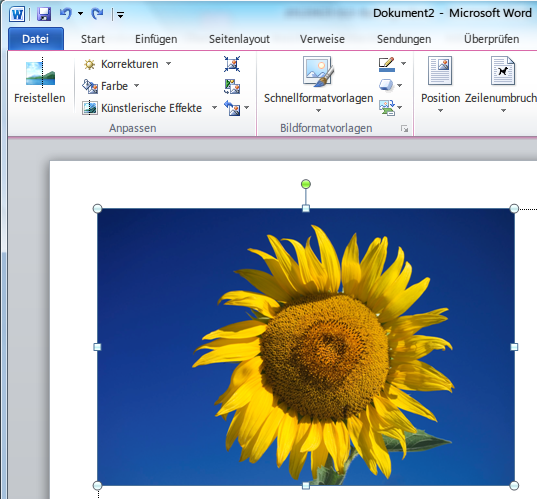
Um eine Grafik in eurem Word-Dokument vom Hintergrund zu befreien, öffnet zunächst das gewünschte Dokument und fügt das entsprechende Bild ein (per Drag & Drop oder über „Einfügen“ > „Bilder“). Klickt einmal auf das Bild, sodass es markiert wird. Sofort blendet Word oben im Menüband einen neuen Tab namens „Bildformat“ oder „Bildtools-Format“ ein (je nach Word-Version).
Schritt-für-Schritt zum freigestellten Bild
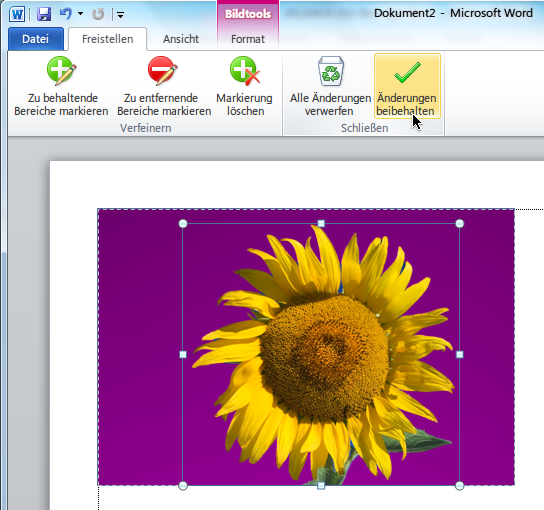
Wechselt zum Tab „Bildformat“ und klickt dort auf die Schaltfläche „Hintergrund entfernen“ – ihr findet sie typischerweise ganz links im Menüband. Word analysiert nun automatisch euer Bild und versucht, Vordergrund und Hintergrund zu unterscheiden. Innerhalb des markierten Bildes erscheint ein kleinerer Rahmen mit Anfassern, während der zu entfernende Bereich meist in Magenta oder Pink eingefärbt wird.
Zieht nun an den Ecken dieser Markierung, sodass der innere Rahmen genau das Bild-Element umschließt, das ihr freistellen möchtet. In modernen Word-Versionen könnt ihr zusätzlich mit den Werkzeugen „Beizubehaltende Bereiche markieren“ und „Zu entfernende Bereiche markieren“ manuell nachhelfen. Zeichnet einfach Linien über die Bereiche, die Word falsch erkannt hat.
Seid ihr mit dem Ergebnis zufrieden, klickt im Menüband auf „Änderungen annehmen“ oder „Änderungen beibehalten“. Word entfernt daraufhin den störenden Hintergrund und macht ihn transparent. Falls noch zu viel Weißraum rund um die Grafik bleibt, könnt ihr das Bild zusätzlich zuschneiden – auch hierfür findet sich im Menüband „Bildformat“ die passende Option „Zuschneiden“.

Tipps für bessere Freistell-Ergebnisse
Die Qualität des Freistellens hängt stark vom Ausgangsmaterial ab. Am besten funktioniert die automatische Hintergrundentfernung bei Bildern mit klaren Konturen und gutem Kontrast zwischen Motiv und Hintergrund. Portraits mit unscharfem Hintergrund, Produkte auf einfarbigem Grund oder Objekte mit harten Kanten lassen sich besonders gut freistellen.
Schwierig wird es bei feinen Details wie Haaren, transparenten Elementen oder wenn Motiv und Hintergrund ähnliche Farben haben. Hier müsst ihr eventuell mehr manuell nacharbeiten oder doch auf professionelle Bildbearbeitung zurückgreifen. Tools wie Photoshop, GIMP oder spezialisierte Online-Dienste wie Remove.bg bieten in solchen Fällen präzisere Ergebnisse.
Moderne Alternativen und Weiterentwicklungen
Microsoft hat die Bildbearbeitungs-Features in Office 365 kontinuierlich ausgebaut. In der Web-Version von Word und in Microsoft 365 findet ihr mittlerweile auch KI-gestützte Bildverbesserungen, automatische Bildkompression und sogar die Integration von Stock-Bildern direkt aus der Cloud. Die Freistell-Funktion ist dort oft noch präziser als in älteren Desktop-Versionen.
Wer regelmäßig Bilder freistellen muss, sollte sich auch moderne Alternativen anschauen: PowerPoint bietet dieselbe Funktion (oft sogar mit identischer Bedienung), und es gibt zahlreiche kostenlose Online-Tools wie Photopea, Canva oder die bereits erwähnte Remove.bg-API, die speziell für Hintergrundentfernung optimiert sind.
Fazit: Word als schnelle Freistell-Lösung
Die Hintergrundentfernung in Word ist kein Ersatz für professionelle Bildbearbeitung, aber für viele Alltagsaufgaben absolut ausreichend. Besonders praktisch: Das Ergebnis bleibt editierbar, und ihr könnt jederzeit zur Originalversion zurückkehren. Für schnelle Präsentationen, interne Dokumente oder einfache Layouts spart euch die integrierte Freistell-Funktion den Umweg über externe Tools – und das Ergebnis kann sich in den meisten Fällen durchaus sehen lassen.
Zuletzt aktualisiert am 26.04.2026



