

Viele Apps, die im Hintergrund laufen – etwa Dropbox, Slack oder OneDrive – legen ein Symbol in der Menüleiste von macOS ab. Dort befinden sich auch System-Symbole, beispielsweise zum Einstellen der Lautstärke oder Bluetooth. Je mehr Programme installiert sind, desto mehr Icons sammeln sich dort an – und irgendwann wird es richtig unübersichtlich.
Mit speziellen Helferprogrammen lässt sich genau einstellen, welche Icons dauerhaft neben der Uhrzeit angezeigt werden sollen und welche Symbole ausgeblendet werden. Der Klassiker war lange Bartender, doch inzwischen gibt es mehrere bewährte Alternativen.
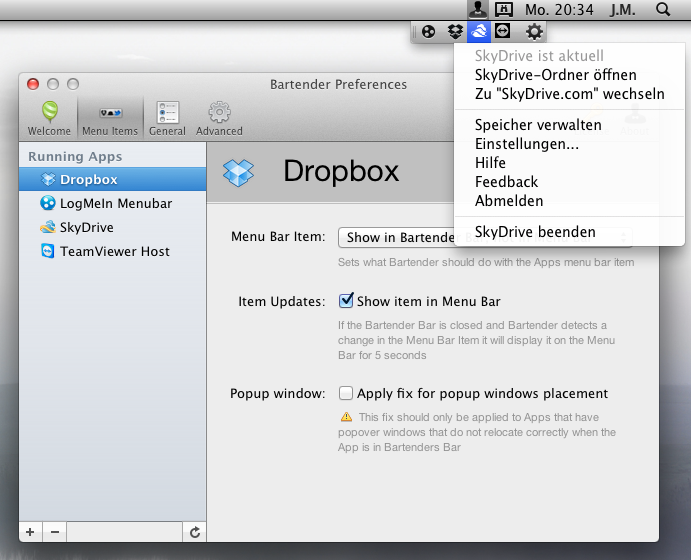
Bartender 4 & 5: Der etablierte Platzhirsch
Bartender ist nach wie vor das bekannteste Tool für die Menüleisten-Verwaltung. Die aktuelle Version 5 kostet etwa 20 Euro und bietet umfangreiche Funktionen. Ihr könnt Icons komplett verstecken, in eine zweite Leiste verschieben oder nur bei Benachrichtigungen kurz einblenden lassen.
Besonders praktisch: Die Trigger-Funktion zeigt versteckte Icons automatisch an, wenn sich etwas in der jeweiligen App tut. So seht ihr das Dropbox-Symbol nur, wenn gerade synchronisiert wird, oder das VPN-Icon beim Verbindungsaufbau.
Nach dem Download von macbartender.com installiert ihr die App in den Programme-Ordner. Bei der ersten Nutzung müsst ihr Bartender Zugriff auf die Bedienungshilfen gewähren – das ist normal und notwendig.
Hidden Bar: Die kostenlose Alternative
Wer keine 20 Euro ausgeben möchte, sollte sich Hidden Bar ansehen. Das Open-Source-Tool ist komplett kostenlos und erfüllt die Grundfunktionen zuverlässig. Icons lassen sich per Drag & Drop zwischen sichtbarem und verstecktem Bereich verschieben.
Hidden Bar ist deutlich schlanker als Bartender und verzichtet auf erweiterte Features wie Trigger oder Benachrichtigungsintegration. Für die meisten Nutzer reicht das völlig aus. Das Tool gibt es bei GitHub oder im Mac App Store.
Dozer: Minimalistisch und effektiv
Ein weiterer kostenloser Kandidat ist Dozer. Das Tool funktioniert besonders elegant: Ihr zieht einfach zwei kleine Punkte in eure Menüleiste und bestimmt so, welche Icons links davon immer sichtbar bleiben und welche rechts davon versteckt werden.
Dozer läuft sehr ressourcenschonend und integriert sich nahtlos in macOS. Die Bedienung ist intuitiv, erweiterte Funktionen gibt es aber nicht.
Vanilla: Einfach und effizient
Vanilla verfolgt einen ähnlichen Ansatz wie Dozer, bietet aber etwas mehr Komfort. In der kostenlosen Version könnt ihr Icons ausblenden, die Pro-Version für etwa 5 Euro bietet Keyboard-Shortcuts und erweiterte Einstellungen.
Das Tool punktet mit seiner Einfachheit: Ein Klick auf das Vanilla-Symbol blendet alle versteckten Icons ein oder aus. Mehr braucht es oft nicht.
CleanMyMac X Menu: All-in-One-Lösung
Wer bereits CleanMyMac X nutzt, kann dessen Menüleisten-Feature ausprobieren. Es ist zwar nicht so mächtig wie die spezialisierten Tools, aber für grundlegendes Aufräumen ausreichend.
Tipps für alle Tools
Egal welches Programm ihr wählt, ein paar Grundregeln gelten immer:
- System-Icons wie WLAN, Bluetooth oder Lautstärke sollten sichtbar bleiben, da ihr sie häufig braucht
- Cloud-Dienste wie Dropbox oder Google Drive können meist versteckt werden – sie funktionieren auch ohne sichtbares Icon
- Kommunikations-Apps wie Slack oder Teams zeigen oft wichtige Benachrichtigungen an und sollten sichtbar bleiben
- Sicherheits-Software wie VPN-Clients oder Antivirus-Programme versteckt ihr am besten nicht, um den Status im Blick zu behalten
Automatisierung mit Shortcuts
Mit macOS Monterey und neuer könnt ihr über die Shortcuts-App sogar eigene Automationen erstellen. So lassen sich Menüleisten-Tools per Tastenkombination steuern oder je nach Tageszeit unterschiedliche Icon-Sets anzeigen.
Fazit: Ordnung in der Menüleiste
Eine aufgeräumte Menüleiste macht das Arbeiten am Mac deutlich angenehmer. Bartender bleibt der Funktions-Champion, für die meisten Nutzer reichen aber auch kostenlose Alternativen wie Hidden Bar völlig aus. Probiert einfach aus, welches Tool am besten zu eurem Workflow passt.
Die meisten Programme bieten Testversionen an, sodass ihr sie risikofrei ausprobieren könnt. Einmal eingerichtet, werdet ihr die aufgeräumte Menüleiste nicht mehr missen wollen.
Zuletzt aktualisiert am 25.04.2026



