

Jeder hat so seine eigenen Vorlieben, was Schriften und Schriftgrößen angeht. Das gilt nicht nur für euer E-Mail-Programm und die Textverarbeitung, sondern natürlich auch für das Betriebssystem an sich. Mit Windows 11 und den aktuellen Updates habt ihr deutlich mehr Kontrolle über die Darstellung als noch zu Windows 8-Zeiten.
Moderne Betriebssysteme berücksichtigen heute verschiedene Bildschirmgrößen, Auflösungen und vor allem Barrierefreiheit. Die Skalierung von Texten ist besonders wichtig geworden, da wir heute alles von 4K-Monitoren bis hin zu hochauflösenden Laptops nutzen. Die Zeiten, in denen man mühsam einzelne Elemente anpassen musste, sind vorbei.
Windows 11: Moderne Textanpassung
In Windows 11 funktioniert die Anpassung der Textgröße deutlich eleganter als früher. Das System bietet eine zentrale Skalierungsfunktion, die alle Elemente proportional anpasst:
- Öffnet die **Einstellungen** mit der Tastenkombination Windows + I.
- Geht zu **System** und dann auf **Anzeige**.
- Unter **Skalierung** könnt ihr zwischen 100%, 125%, 150% oder 175% wählen. Bei hochauflösenden Displays empfiehlt Windows automatisch die optimale Einstellung.
- Für feinere Anpassungen klickt auf **Textgröße** – hier lässt sich nur der Text vergrößern, ohne dass Icons und andere Elemente mit skaliert werden.
- Alternativ findet ihr unter **Barrierefreiheit** > **Text-Cursor** weitere Optionen für bessere Lesbarkeit.
Für Windows 10-Nutzer
Auch unter Windows 10 hat sich einiges getan seit den Windows 8-Zeiten. Der Weg ist ähnlich, aber etwas anders:
- Rechtsklick auf den Desktop und **Anzeigeeinstellungen** wählen.
- Unter **Skalierung und Anordnung** die gewünschte Größe auswählen.
- Für erweiterte Optionen auf **Erweiterte Skalierungseinstellungen** klicken.
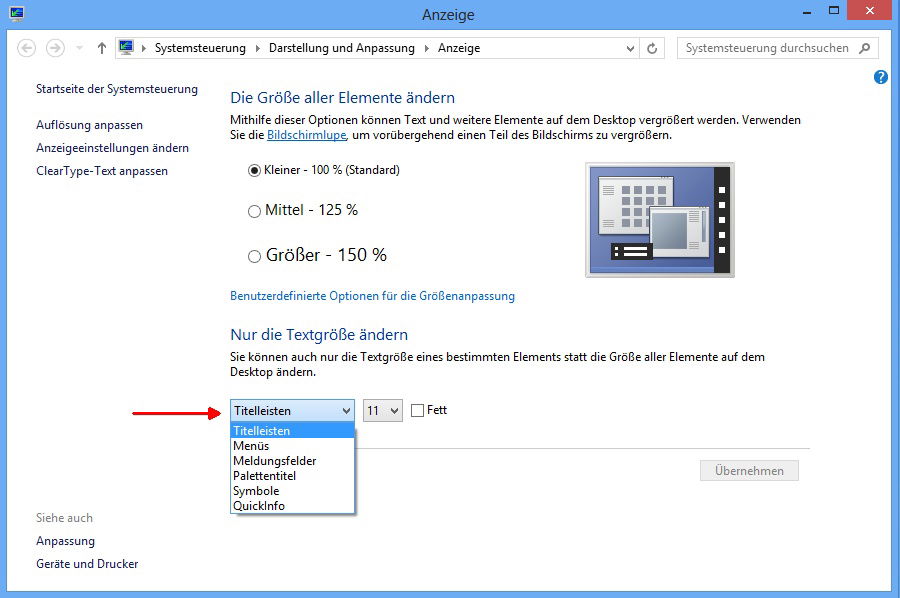
Anpassungen für verschiedene Monitore
Besonders praktisch: Wenn ihr mehrere Monitore verwendet, könnt ihr für jeden Display unterschiedliche Skalierungen einstellen. Das ist ideal, wenn ihr beispielsweise einen 4K-Monitor neben einem älteren Full-HD-Display betreibt.
Windows merkt sich diese Einstellungen pro Monitor und wendet sie automatisch an, sobald ihr die Displays anschließt. Das funktioniert auch bei Laptops, die ihr regelmäßig an externe Monitore anschließt.
Browser und Anwendungen
Viele moderne Anwendungen respektieren die Windows-Skalierung automatisch. Falls nicht, haben die meisten Programme eigene Zoom-Funktionen:
- Browser: Strg + Plus/Minus für Zoom, Strg + 0 für Reset
- Office-Programme: Zoom-Regler unten rechts
- Windows Terminal: Strg + Mausrad oder in den Einstellungen
Barrierefreiheit im Fokus
Microsoft hat die Barrierefreiheit stark verbessert. Unter Einstellungen > Barrierefreiheit findet ihr:
- Textgröße: Systemweite Textvergrößerung bis 225%
- Lupe: Bildschirmbereiche vergrößern
- Hoher Kontrast: Bessere Lesbarkeit bei Sehschwäche
- Farbfilter: Für Farbblindheit und andere Seheinschränkungen
Probleme und Lösungen
Manchmal zeigen ältere Programme bei hohen Skalierungen unscharfe Texte. Hier hilft:
- Rechtsklick auf die .exe-Datei der Anwendung
- Eigenschaften > Kompatibilität
- Einstellungen für hohe DPI-Werte ändern
- Programm als Override-Verhalten wählen
Tipps für den Alltag
Die automatische Skalierung funktioniert in 90% der Fälle perfekt. Falls ihr dennoch Probleme habt, versucht zuerst eine Abmeldung und Neuanmeldung – manche Änderungen werden erst dann vollständig übernommen.
Bei sehr alten Programmen kann es helfen, die Kompatibilitätsmodus-Einstellungen zu nutzen. Moderne Anwendungen wie Microsoft Edge, Chrome oder die neuen Office-Versionen handhaben Skalierung hingegen nahezu perfekt.
Die Zeiten komplizierter Registry-Eingriffe sind vorbei – Windows 11 macht Textanpassungen so einfach wie nie zuvor.
Zuletzt aktualisiert am 24.04.2026



