

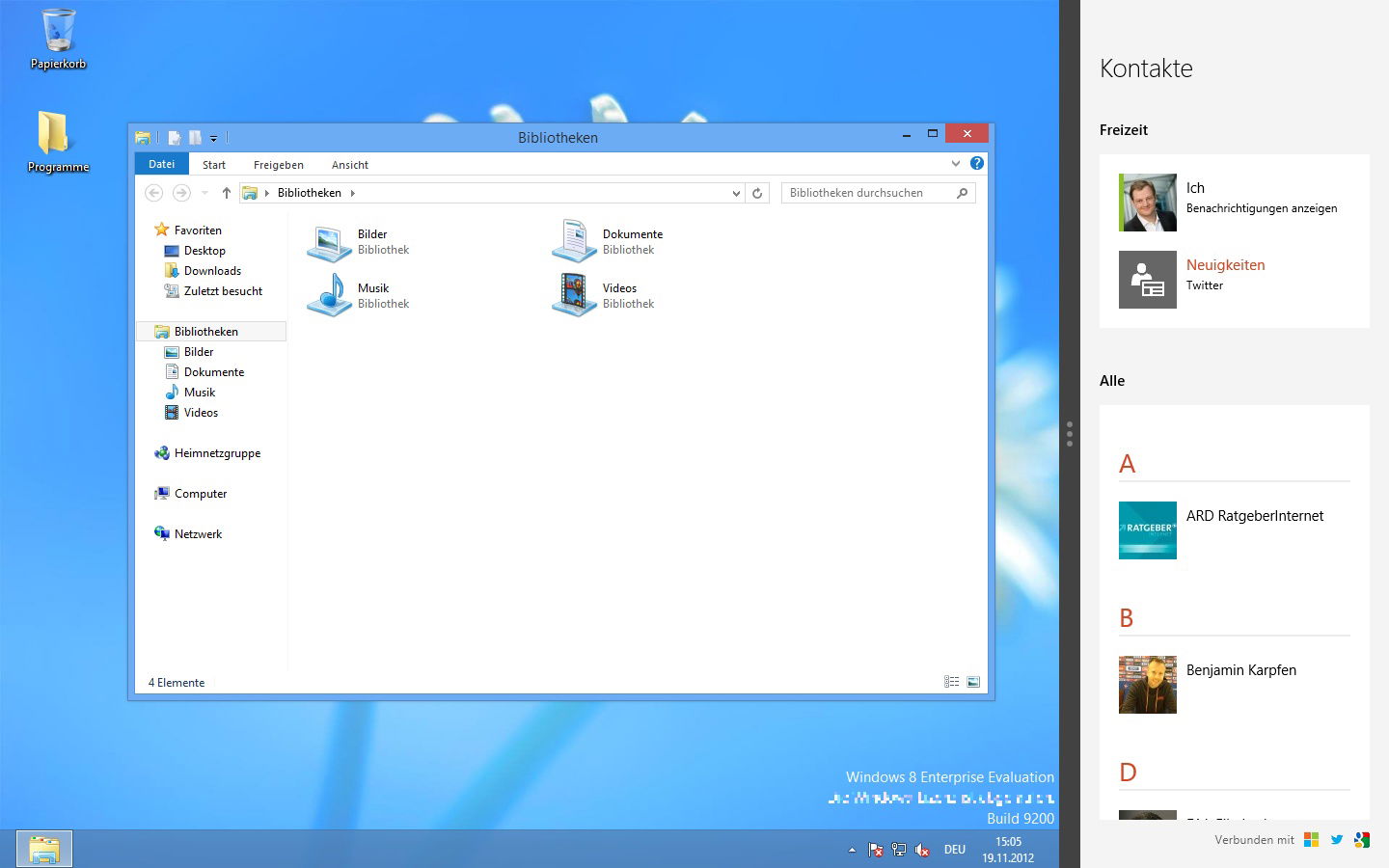
Die Zeiten von Windows 8 sind längst vorbei, doch das Split-Screen-Prinzip ist heute aktueller denn je. Windows 11 hat die Multitasking-Features erheblich erweitert und bietet euch deutlich mehr Möglichkeiten, mehrere Apps gleichzeitig im Blick zu behalten. Hier zeigen wir euch, wie ihr heute professionell mit geteilten Bildschirmen arbeitet.
Snap Layouts: Das neue Multitasking in Windows 11
Windows 11 hat mit den Snap Layouts eine Revolution im Fenstermanagement eingeleitet. Statt der simplen Zwei-Fenster-Aufteilung von damals könnt ihr jetzt zwischen verschiedenen vorgefertigten Layouts wählen:
- Fahrt mit der Maus über den Maximieren-Button (□) eines geöffneten Fensters
- Wählt aus den angezeigten Snap Layout-Optionen euer bevorzugtes Layout
- Klickt auf den gewünschten Bereich im Layout
- Windows schlägt euch automatisch andere geöffnete Fenster für die verbleibenden Bereiche vor
Tastenkombinationen für Power-User
Wer es schnell mag, nutzt diese Shortcuts:
- Windows + Pfeiltasten: Fenster in verschiedene Richtungen andocken
- Windows + Shift + Pfeiltasten: Fenster zwischen Monitoren verschieben
- Windows + Tab: Task View öffnen für bessere Übersicht
- Windows + Z: Direkt zu den Snap Layouts springen
Snap Groups: Intelligente Fenstergruppen
Eine der cleversten Neuerungen sind die Snap Groups. Windows merkt sich, welche Apps ihr zusammen verwendet habt, und gruppiert sie in der Taskleiste. Ein Klick auf eine App in der Taskleiste bringt die gesamte Gruppe zurück – perfekt für komplexe Workflows.
Virtuelle Desktops optimal nutzen
Für noch mehr Ordnung kombiniert ihr Snap Layouts mit virtuellen Desktops:
- Drückt Windows + Tab für die Task View
- Klickt auf „Neuer Desktop“ oder nutzt Windows + Ctrl + D
- Organisiert verschiedene Projekte auf verschiedenen Desktops
- Wechselt mit Windows + Ctrl + Pfeiltasten zwischen den Desktops
Multi-Monitor-Setups richtig konfigurieren
Bei mehreren Bildschirmen wird das Snap-System noch mächtiger. In den Einstellungen unter „System > Anzeige > Mehrere Bildschirme“ könnt ihr festlegen:
- Ob Fenster automatisch an Bildschirmrändern andocken sollen
- Wie sich die Taskleiste auf mehreren Monitoren verhält
- Ob Snap Layouts auf allen Bildschirmen verfügbar sind
PowerToys für Profis
Microsoft bietet mit PowerToys zusätzliche Tools für Power-User. Das FancyZones-Tool ermöglicht es euch, komplett individuelle Layouts zu erstellen:
- Installiert PowerToys aus dem Microsoft Store
- Aktiviert FancyZones in den PowerToys-Einstellungen
- Definiert eigene Zonen mit Windows + Shift + Ö (Backtick)
- Zieht Fenster mit gedrückter Shift-Taste in die gewünschten Zonen
Apps, die von Split-Screen profitieren
Besonders effektiv ist geteiltes Arbeiten bei:
- Coding: Editor links, Browser/Terminal rechts
- Research: Browser und Notiz-App nebeneinander
- Kommunikation: Teams/Slack mit anderen Arbeitsapps
- Kreativarbeit: Design-Tool mit Referenzmaterial
- Gaming/Streaming: Spiel und Chat/OBS Studio
Tipps für optimales Arbeiten
Um das Maximum aus geteilten Bildschirmen herauszuholen:
- Nutzt mindestens Full-HD-Auflösung, besser 1440p oder 4K
- Stellt die Skalierung in Windows richtig ein (125-150% bei hochauflösenden Displays)
- Konfiguriert eure wichtigsten Apps so, dass sie gut im geteilten Modus funktionieren
- Lernt die Tastenkombinationen auswendig – das spart enorm viel Zeit
Das moderne Multitasking in Windows 11 ist um Welten besser als das ursprüngliche Andocken in Windows 8. Mit den richtigen Techniken wird euer Workflow deutlich effizienter und ihr verliert nie wieder den Überblick über eure geöffneten Programme.
Zuletzt aktualisiert am 24.04.2026



