

Ihr habt ein Word-Dokument und möchtet eine PowerPoint-Präsentation darin einbetten? Da die Microsoft Office-Programme nahtlos zusammenarbeiten, ist das ohne größere Probleme möglich. Die Integration von PowerPoint-Folien in Word-Dokumente ist besonders nützlich für umfassende Berichte, Projektdokumentationen oder wenn ihr PowerPoint-Inhalte in einem längeren Text-Dokument kontextualisieren möchtet.
Klassische Methode: PowerPoint-Objekt einbetten
Die bewährte Methode funktioniert auch in den aktuellen Office-Versionen 2024 und Microsoft 365 problemlos:
- Öffnet sowohl das betreffende Word-Dokument als auch die PowerPoint-Präsentation.
- In der Präsentation wechselt ihr zum Tab „Ansicht“ und aktiviert die Funktion „Foliensortierung“.
- Haltet die [Strg]-Taste gedrückt und klickt alle Folien an, die ins Word-Dokument sollen.
- Drückt [Strg] + [C], um die markierten Folien in die Zwischenablage zu kopieren.
- Lasst die Präsentation im Hintergrund geöffnet und wechselt zu Word.
- Klickt auf den Tab „Start“, dann auf den Pfeil unter „Einfügen“ und wählt „Inhalte einfügen…“.
- Als Einfüge-Typ wählt ihr „Microsoft PowerPoint Presentation-Objekt“ und bestätigt mit „OK“.
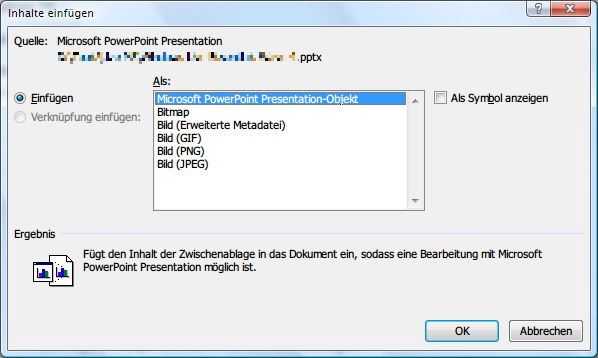
Im Word-Dokument seht ihr zunächst nur die erste kopierte Folie. Per Doppelklick könnt ihr durch alle eingebetteten Folien navigieren und sie sogar bearbeiten, ohne die ursprüngliche PowerPoint-Datei öffnen zu müssen.
Moderne Alternative: Über das Menüband einfügen
Microsoft hat die Integration in neueren Office-Versionen vereinfacht:
- Positioniert den Cursor an der gewünschten Stelle im Word-Dokument
- Wechselt zum Tab „Einfügen“ im Menüband
- Klickt auf „Objekt“ in der Gruppe „Text“
- Wählt „Aus Datei erstellen“ und navigiert zu eurer PowerPoint-Datei
- Aktiviert „Verknüpfung“ für automatische Updates oder lasst es deaktiviert für eine statische Kopie
Cloud-Integration und Online-Funktionen
Bei Dokumenten in Microsoft 365 und OneDrive habt ihr zusätzliche Möglichkeiten:
- Live-Verknüpfungen: Wenn beide Dateien in der Cloud gespeichert sind, könnt ihr lebende Verknüpfungen erstellen, die sich automatisch aktualisieren
- Gemeinsame Bearbeitung: Mehrere Personen können gleichzeitig an Word-Dokument und eingebetteter Präsentation arbeiten
- Versionskontrolle: Änderungen an der ursprünglichen PowerPoint-Datei werden nachverfolgt und können optional ins Word-Dokument übernommen werden
Formatierung und Layout optimieren
Nach dem Einbetten solltet ihr die Darstellung anpassen:
- Größe anpassen: Zieht an den Eckpunkten des eingebetteten Objekts, um die optimale Größe zu finden
- Position festlegen: Über Rechtsklick → „Objekt formatieren“ könnt ihr Textumbruch und Position präzise einstellen
- Bildqualität: In den Objekteigenschaften lässt sich die Auflösung für Druck oder Web optimieren
Alternative Ansätze für verschiedene Szenarien
Folien als Bilder: Wenn ihr nur statische Darstellungen braucht, könnt ihr Folien auch als hochauflösende Bilder exportieren und einfügen. Das reduziert die Dateigröße erheblich.
Screenshots mit Markup: Die Screenshot-Funktion in Word (Einfügen → Screenshot) eignet sich für schnelle Folienauszüge mit anschließenden Markierungen.
PDF-Export-Integration: Moderne Office-Versionen unterstützen auch die Einbettung von PDF-Versionen eurer Präsentationen, was plattformübergreifend zuverlässiger funktioniert.
Tipps für große Dokumente
Bei umfangreichen Dokumenten mit vielen eingebetteten Präsentationen:
- Komprimiert Bilder automatisch über Datei → Optionen → Erweitert
- Nutzt die Funktion „Medien komprimieren“ für kleinere Dateigrößen
- Speichert regelmäßig Backup-Versionen, da eingebettete Objekte die Dateigröße stark erhöhen können
Problemlösung bei Kompatibilitätsproblemen
Falls die Einbettung nicht funktioniert, prüft folgende Punkte:
- Beide Programme müssen dieselbe Office-Version oder kompatible Versionen sein
- Bei Makro-aktivierten Präsentationen (.pptm) können Sicherheitseinstellungen die Einbettung blockieren
- OneDrive-Synchronisation sollte abgeschlossen sein, bevor ihr mit der Einbettung beginnt
Die Integration von PowerPoint-Inhalten in Word-Dokumente ist heute flexibler denn je. Je nach Anwendungsfall könnt ihr zwischen verschiedenen Methoden wählen – von der klassischen Objekteinbettung bis hin zu modernen Cloud-basierten Lösungen.
Zuletzt aktualisiert am 23.04.2026



