

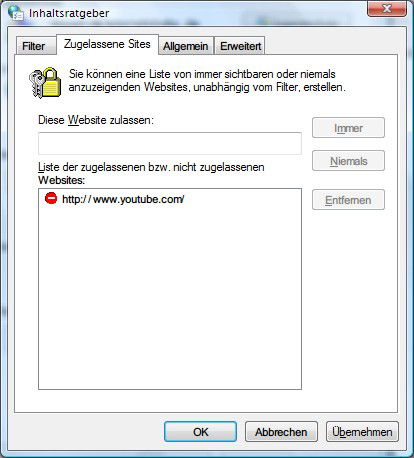
Der Internet Explorer ist längst Geschichte, aber das Problem bleibt aktuell: Wie könnt ihr bestimmte Webseiten in eurem Browser blockieren? Während Microsoft Edge, Chrome, Firefox und Safari andere Lösungen bieten, zeigen wir euch die modernen Wege zur Website-Sperrung.
Warum Webseiten blockieren?
Es gibt viele Gründe, bestimmte Websites zu sperren: Kinderschutz, Produktivität am Arbeitsplatz, Schutz vor Malware oder einfach die Vermeidung ablenkender Inhalte. Was früher der IE-Inhaltsratgeber erledigte, übernehmen heute Browser-Extensions, Router-Einstellungen oder System-Tools.
Microsoft Edge: Der IE-Nachfolger
Microsoft Edge hat den Internet Explorer vollständig ersetzt. Für Website-Sperren nutzt ihr hier:
- Öffnet Edge und klickt auf die drei Punkte (⋯) rechts oben
- Wählt „Einstellungen“ → „Familie“
- Aktiviert „Microsoft Family“ für umfassende Kinderschutzfunktionen
- Alternativ: Installiert Extensions wie „BlockSite“ oder „Cold Turkey Blocker“
Chrome: Extensions und Family Link
Google Chrome bietet mehrere Blockier-Optionen:
- BlockSite Extension: Einfache Installation über den Chrome Web Store, individuelle Sperrlisten möglich
- Google Family Link: Perfekt für Eltern, um Kindergeräte zu verwalten
- StayFocusd: Zeitbasierte Website-Begrenzung für mehr Produktivität
Firefox: Integrierte Kindersicherung
Firefox punktet mit nativen Sicherheitsfeatures:
- Gebt „about:preferences#privacy“ in die Adressleiste ein
- Scrollt zu „Berechtigungen“ → „Websites blockieren“
- Fügt URLs zur Blacklist hinzu
- Zusätzlich: Add-ons wie „uBlock Origin“ mit Custom-Filtern
Router-Level: Die Profi-Lösung
Für netzweite Sperrungen konfiguriert ihr euren Router:
- Loggt euch ins Router-Interface ein (meist 192.168.1.1 oder 192.168.0.1)
- Sucht nach „Access Restrictions“, „Parental Controls“ oder „Website-Filter“
- Fügt die zu sperrenden Domains hinzu
- Speichert die Einstellungen
Vorteil: Funktioniert für alle Geräte im Netzwerk, unabhängig vom Browser.
System-Level: Hosts-Datei bearbeiten
Für Fortgeschrittene: Die Hosts-Datei unter Windows, macOS oder Linux editieren:
- Windows: C:WindowsSystem32driversetchosts (als Administrator öffnen)
- Fügt eine Zeile hinzu: „127.0.0.1 unerwuenschte-website.com“
- Speichert die Datei
- DNS-Cache leeren: „ipconfig /flushdns“ in der Eingabeaufforderung
DNS-Filtering: OpenDNS und Cloudflare
Moderne DNS-Dienste bieten Filtering-Features:
- Cloudflare for Families: 1.1.1.3 (Malware-Schutz) oder 1.1.1.2 (Malware + Erwachseneninhalte)
- OpenDNS: Individuelle Filterregeln, detaillierte Statistiken
- AdGuard DNS: Werbung und Tracking automatisch blockiert
Mobile Geräte: Apps und Profil-Einstellungen
Für Smartphones und Tablets:
- iOS: Bildschirmzeit → Beschränkungen → Websites
- Android: Google Family Link oder Digital Wellbeing
- Drittanbieter-Apps: Qustodio, Circle Home Plus, Norton Family
Unternehmensumgebung: Group Policy und MDM
In Firmennetzen nutzt ihr professionelle Tools:
- Windows Group Policy: Zentrale Browser-Konfiguration für alle Domain-Rechner
- Mobile Device Management (MDM): Microsoft Intune, VMware Workspace ONE
- Proxy-Server: Squid, Blue Coat oder FortiGate mit URL-Filtering
Bypass-Schutz: Worauf ihr achten müsst
Profis kennen Umgehungswege:
- VPN-Dienste können lokale Sperren umgehen
- Tor-Browser ignoriert DNS-Filtering
- Proxy-Websites ermöglichen indirekten Zugang
- Mobile Daten umgehen WLAN-Beschränkungen
Kombiniert deshalb mehrere Sperrverfahren für maximale Wirksamkeit.
Rechtliche Aspekte beachten
Bei Website-Sperrungen in Unternehmen oder öffentlichen Einrichtungen müsst ihr die DSGVO und Betriebsvereinbarungen beachten. Informiert Nutzer transparent über Filtering-Maßnahmen.
Tipp: Testet Sperrungen gründlich, bevor ihr sie produktiv einsetzt. Manche Filter blockieren versehentlich auch gewünschte Inhalte durch Keyword-Matching oder Domain-Ähnlichkeiten.
Zuletzt aktualisiert am 23.04.2026



