

Die automatische Abmeldung ist eine der effektivsten Sicherheitsmaßnahmen für euren Mac – besonders wenn ihr ihn im Büro oder an öffentlichen Orten nutzt. Nach einer festgelegten Zeit der Inaktivität meldet macOS den aktuellen Benutzer automatisch ab, schließt alle Programme und sichert offene Dokumente. So bleibt euer Mac auch bei kurzer Abwesenheit geschützt.
Warum automatische Abmeldung wichtig ist
Viele Mac-Nutzer verwenden nur den Bildschirmschoner oder die Display-Sperre. Das reicht aber nicht immer aus: Programme laufen weiter, Netzwerkverbindungen bleiben aktiv und bei einem Systemfehler oder wenn jemand das Passwort errät, sind alle Daten zugänglich. Die automatische Abmeldung geht einen Schritt weiter und trennt die komplette Benutzersitzung.
So aktiviert ihr die automatische Abmeldung
Unter macOS Sonoma und neueren Versionen hat Apple die Einstellungen neu strukturiert. Der Weg zur automatischen Abmeldung führt über die Systemeinstellungen:
- Klickt auf das Apple-Logo in der Menüleiste und wählt „Systemeinstellungen“
- Navigiert zu „Datenschutz & Sicherheit“ in der linken Sidebar
- Scrollt nach unten zum Bereich „Sicherheit“
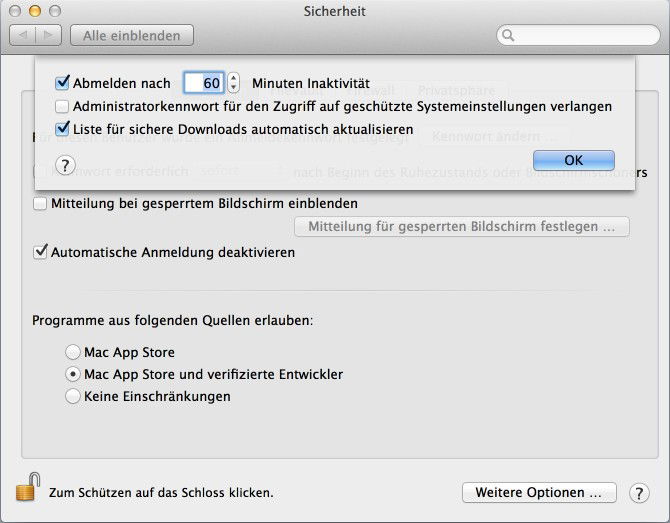
- Klickt auf „Erweitert…“ oder „Weitere Optionen…“
- Aktiviert „Bei Inaktivität abmelden nach“ und stellt die gewünschte Zeit ein
- Bestätigt mit „Fertig“
Die richtige Zeitspanne wählen
Die Standardeinstellung von 60 Minuten ist für die meisten Nutzer zu lang. In Büroumgebungen sind 15-30 Minuten sinnvoller. Für besonders sensible Bereiche könnt ihr auch 5-10 Minuten einstellen. Bedenkt aber: Je kürzer die Zeit, desto häufiger müsst ihr euch neu anmelden.
Alternative: Terminal-Befehl für Power-User
Erfahrene Nutzer können die Einstellung auch über das Terminal vornehmen:
defaults write com.apple.loginwindow 'com.apple.autologout.AutoLogOutDelay' -int 1800
Dieser Befehl setzt die automatische Abmeldung auf 30 Minuten (1800 Sekunden). Nach einem Neustart ist die Einstellung aktiv.
Was passiert bei der automatischen Abmeldung?
macOS geht dabei intelligent vor: Kurz vor der Abmeldung erscheint eine Warnung, die ihr noch abbrechen könnt. Offene Dokumente werden automatisch gesichert, wenn die entsprechenden Apps dies unterstützen. Programme wie Safari, Pages oder Keynote speichern den aktuellen Zustand und stellen ihn nach der nächsten Anmeldung wieder her.
Ausnahmen und Besonderheiten
Die automatische Abmeldung funktioniert nicht, wenn:
– Ein Video im Vollbildmodus läuft
– Aktive Downloads oder Uploads laufen
– Programme explizit eine Abmeldung verhindern
– Der Mac als Server fungiert oder Bildschirmfreigabe aktiv ist
Kombination mit anderen Sicherheitsfeatures
Für maximale Sicherheit kombiniert ihr die automatische Abmeldung mit:
– FileVault-Verschlüsselung der Festplatte
– Starkem Benutzerpasswort oder Touch ID/Face ID
– Automatischer Bildschirmsperre nach wenigen Minuten
– Deaktivierung der automatischen Anmeldung beim Systemstart
Troubleshooting: Wenn die Abmeldung nicht funktioniert
Falls die automatische Abmeldung nicht greift, prüft folgende Punkte:
– Sind andere Benutzer am System angemeldet?
– Laufen Programme, die eine Abmeldung blockieren?
– Ist die Einstellung nach einem macOS-Update zurückgesetzt worden?
Ein Neustart des Macs löst meist kleinere Probleme mit den Systemeinstellungen.
Fazit: Einfache Sicherheit für den Alltag
Die automatische Abmeldung ist eine unkomplizierte Methode, um euren Mac sicherer zu machen. Besonders in Kombination mit anderen Sicherheitsmaßnahmen bietet sie effektiven Schutz vor unbefugtem Zugriff. Die paar Sekunden für die Neuanmeldung sind eine kleine Investition für deutlich mehr Datensicherheit.
Zuletzt aktualisiert am 22.04.2026



