

Lange Dokumente können schnell unübersichtlich werden. Wer schon mal in einem 50-seitigen Bericht nach einem bestimmten Kapitel gesucht hat, kennt das Problem: Endloses Scrollen durch Seiten voller Text. Microsoft Word bietet seit Version 2013 eine clevere Lösung, die auch in den aktuellen Versionen von Microsoft 365 und Word 2024 noch besser funktioniert.
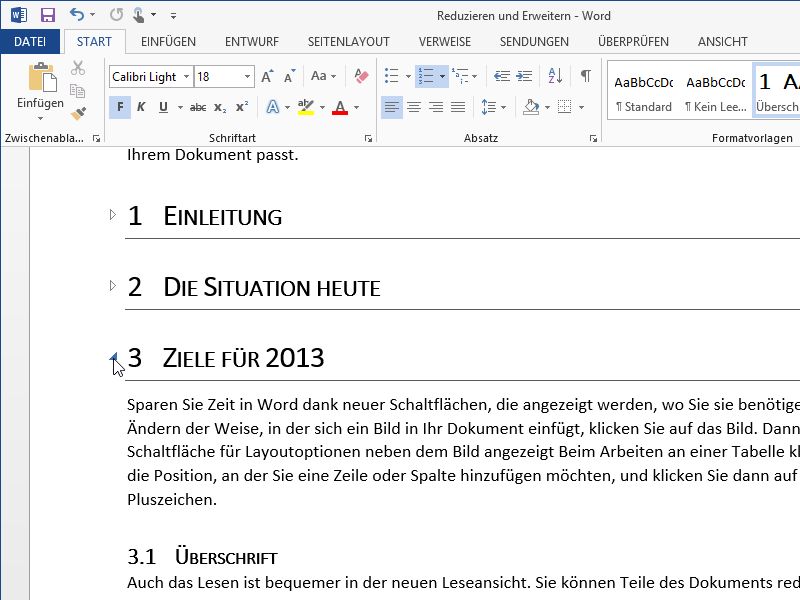
Das Auf- und Zuklappen von Dokumentabschnitten funktioniert ähnlich wie bei Ordnern im Windows Explorer. Einzelne Kapitel lassen sich komplett ausblenden, sodass ihr nur noch die Überschriften seht. Das verschafft euch einen perfekten Überblick über die Dokumentstruktur.
So aktiviert ihr die Gliederungsansicht
- Öffnet ein Dokument mit Überschriften, die per Formatvorlage (Überschrift 1, Überschrift 2 etc.) formatiert sind.
- Bewegt den Mauszeiger über eine Überschrift.
- Links neben der Überschrift erscheint ein kleiner Pfeil – klickt darauf.
- Der komplette Inhalt unter dieser Überschrift verschwindet.
- Ein weiterer Klick auf den Pfeil blendet den Text wieder ein.
Profi-Tipps für die Navigation
Das Zuklappen funktioniert hierarchisch: Klappt ihr eine Hauptüberschrift zu, verschwinden auch alle Unterkapitel darunter. Praktisch, wenn ihr nur die Hauptgliederung sehen wollt.
Besonders nützlich wird die Funktion bei der Arbeit mit Inhaltsverzeichnissen. In modernen Word-Versionen könnt ihr über das automatische Inhaltsverzeichnis direkt zu bestimmten Abschnitten springen und diese dann gezielt auf- oder zuklappen.
Neue Features in aktuellen Word-Versionen
Microsoft hat die Navigation in den letzten Jahren deutlich verbessert. In Word für Microsoft 365 gibt es zusätzliche Möglichkeiten:
Navigationsbereich: Über Ansicht > Navigationsbereich erhaltet ihr eine permanente Sidebar mit allen Überschriften. Ein Klick springt direkt zum gewünschten Abschnitt.
Fokus-Modus: Der neue Fokus-Modus blendet alle Menüs aus und zeigt nur den Text. Kombiniert mit dem Auf-/Zuklappen könnt ihr euch voll auf einzelne Kapitel konzentrieren.
Verbesserte Suche: Die Suchfunktion durchsucht auch zugeklappte Bereiche und klappt sie bei Treffern automatisch auf.
Kollaboration wird einfacher
Bei der Teamarbeit an Dokumenten ist das Feature ein Gamechanger. Jeder kann sich auf seinen Bereich fokussieren, ohne von anderen Kapiteln abgelenkt zu werden. Kommentare und Änderungsnachverfolgung funktionieren auch in zugeklapptem Zustand.
In der Web-Version von Word steht die Funktion ebenfalls zur Verfügung – allerdings mit leicht abweichender Darstellung. Die Grundfunktionalität bleibt gleich.
Tastenkombinationen sparen Zeit
Für Vielschreiber gibt es praktische Shortcuts:
– Alt + Shift + 1: Zeigt nur Überschrift 1
– Alt + Shift + 2: Zeigt Überschriften bis Ebene 2
– Alt + Shift + A: Zeigt alle Ebenen
– Strg + Shift + C: Kopiert nur die Formatierung
Grenzen der Funktion
Das Auf- und Zuklappen funktioniert nur bei korrekt formatierten Überschriften. Wer seine Kapitelüberschriften manuell fett oder größer gemacht hat, geht leer aus. Die Formatvorlagen sind Pflicht.
Außerdem solltet ihr beim Drucken aufpassen: Zugeklappte Bereiche werden nicht mitgedruckt. Vor dem finalen Ausdruck also alles wieder aufklappen.
Alternative: Die Gliederungsansicht
Für komplexe Dokumente gibt es noch die klassische Gliederungsansicht unter Ansicht > Gliederung. Hier könnt ihr nicht nur Text aus- und einblenden, sondern auch die Reihenfolge von Kapiteln per Drag & Drop ändern.
Diese Ansicht eignet sich besonders für die Strukturplanung längerer Texte. Ihr seht auf einen Blick die logische Hierarchie und könnt Kapitel verschieben, ohne Copy & Paste.
Fazit: Mehr Überblick, weniger Chaos
Das Auf- und Zuklappen von Dokumentabschnitten ist ein unterschätztes Feature, das den Umgang mit längeren Texten erheblich vereinfacht. Gerade bei wissenschaftlichen Arbeiten, Handbüchern oder umfangreichen Berichten spart ihr damit viel Zeit.
Der Trick funktioniert in allen Word-Versionen seit 2013 und wurde in Microsoft 365 noch weiter verbessert. Einzige Voraussetzung: Verwendet die Formatvorlagen für Überschriften. Das zahlt sich nicht nur hier aus, sondern auch bei automatischen Inhaltsverzeichnissen und der Barrierefreiheit.
Zuletzt aktualisiert am 21.04.2026



