

Wie bei anderen E-Mail-Programmen auch, zeigt Mozilla Thunderbird jedes Mal, wenn eine neue E-Mail eintrifft, ein kleines Hinweisfenster unten rechts auf dem Bildschirm an. Wenn ihr die Anzeigedauer der Mitteilung verlängert, habt ihr mehr Gelegenheit, den Hinweis zu lesen – und gegebenenfalls darauf zu klicken, um die Mail zu öffnen.
Diese Desktop-Benachrichtigungen sind besonders praktisch, wenn ihr in anderen Anwendungen arbeitet und trotzdem über eingehende E-Mails informiert bleiben wollt. Standardmäßig verschwinden diese Hinweisfenster jedoch relativ schnell wieder – oft zu schnell, um den Absender und Betreff richtig zu erfassen.
Benachrichtigungszeit in Thunderbird anpassen
Zum Anpassen der Zeitspanne, die die Benachrichtigungen in Thunderbird angezeigt werden, startet ihr das E-Mail-Programm als Erstes und klickt dann auf das Hamburger-Menü (drei Striche) oben rechts. Wählt dort „Einstellungen“ aus. In neueren Thunderbird-Versionen findet ihr alternativ unter „Bearbeiten“ den Punkt „Einstellungen“.
Scrollt in den Einstellungen nach unten zum Bereich „Allgemein“ und sucht dort nach „Konfiguration bearbeiten“. Falls ihr die Warnmeldung noch nicht deaktiviert habt, ist jetzt noch ein Klick auf „Ich werde vorsichtig sein, versprochen!“ nötig. Diese Warnung erscheint, weil ihr gleich in die erweiterten Konfigurationsoptionen eingreift.
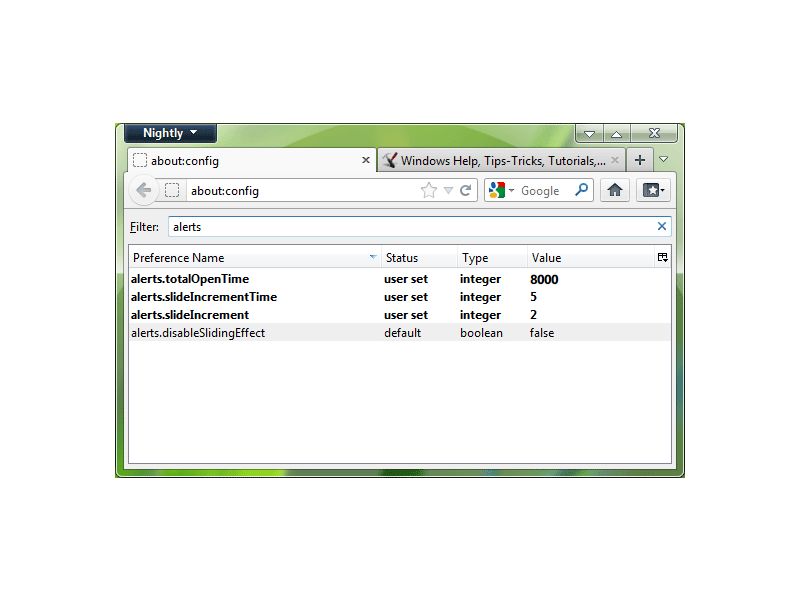
Die richtige Einstellung finden
Oben seht ihr ein Suchfeld, mit dem sich einzelne Einstellungen aus der langen Liste herausfiltern lassen. Hier tragt ihr alerts ein und doppelklickt anschließend auf die gefundene Option „alerts.totalOpenTime“. Der hier angegebene Wert in Millisekunden lässt sich jetzt nach Belieben ändern.
Um die Hinweisfenster etwa 8 Sekunden offen zu lassen, bevor sie verschwinden, gebt ihr den Wert „8000“ ein. Für 12 Sekunden wären es entsprechend „12000“. Mit einem Klick auf „OK“ bestätigt ihr die Änderungen, die dann sofort wirksam werden.
Alternative Benachrichtigungsoptionen nutzen
Thunderbird bietet euch noch weitere Möglichkeiten, Benachrichtigungen anzupassen. In den Kontoeinstellungen könnt ihr für jedes E-Mail-Konto separat festlegen, ob überhaupt Benachrichtigungen angezeigt werden sollen. Das ist besonders praktisch, wenn ihr mehrere E-Mail-Konten habt und nur bei wichtigen Accounts benachrichtigt werden wollt.
Geht dazu auf „Konten-Einstellungen“ und wählt das gewünschte Konto aus. Unter „Server-Einstellungen“ findet ihr die Option „Benachrichtigung über neue Nachrichten anzeigen“. Hier könnt ihr die Benachrichtigungen komplett deaktivieren oder nur für bestimmte Ordner aktivieren.
Systemweite Benachrichtigungen konfigurieren
Seit Thunderbird 91 nutzt das E-Mail-Programm standardmäßig die nativen Systembenachrichtigungen eures Betriebssystems. Das bedeutet, dass die Benachrichtigungen unter Windows, macOS und Linux jeweils das Design und Verhalten des jeweiligen Systems übernehmen.
Unter Windows 10 und 11 könnt ihr diese Benachrichtigungen zusätzlich in den Systemeinstellungen unter „System > Benachrichtigungen & Aktionen“ konfigurieren. Dort lässt sich beispielsweise einstellen, ob Benachrichtigungen auch im Vollbildmodus angezeigt werden oder ob sie mit einem Ton begleitet werden sollen.
Troubleshooting: Wenn Benachrichtigungen nicht funktionieren
Falls die Benachrichtigungen trotz korrekter Einstellungen nicht angezeigt werden, kann das verschiedene Ursachen haben. Prüft zunächst, ob in den Systemeinstellungen eures Betriebssystems Benachrichtigungen für Thunderbird grundsätzlich erlaubt sind.
Unter Windows kann auch der „Nicht stören“-Modus die Ursache sein. Prüft in der Taskleiste, ob das entsprechende Symbol aktiviert ist. Bei macOS findet ihr ähnliche Einstellungen unter „Systemeinstellungen > Mitteilungen“.
Performance-Überlegungen
Bedenkt bei der Einstellung längerer Anzeigezeiten, dass die Benachrichtigungen Systemressourcen verbrauchen. Bei sehr langen Anzeigezeiten und vielen eingehenden E-Mails können sich die Hinweisfenster stapeln und den Desktop überladen. Ein Wert zwischen 5 und 15 Sekunden hat sich in der Praxis als optimal erwiesen.
Für Power-User, die regelmäßig viele E-Mails erhalten, kann es sinnvoller sein, die Benachrichtigungszeit kürzer zu halten und stattdessen Filterregeln einzurichten, die nur wirklich wichtige E-Mails mit Benachrichtigungen versehen.
Zuletzt aktualisiert am 21.04.2026



