

Eine der wichtigsten Sicherheitsfunktionen moderner Windows-Versionen ist die Festplattenverschlüsselung. Was einst mit Windows 8.1 als „Geräte-Verschlüsselung“ begann, ist heute zu einem ausgereiften Sicherheitsstandard geworden. Doch wie steuert ihr diese Funktion richtig, und was hat sich seit den Anfängen verändert?
Die Verschlüsselung eurer Festplatte schützt persönliche Daten vor unbefugtem Zugriff, falls der Computer gestohlen wird oder verloren geht. Während Windows 8.1 noch eine einfache Ein-/Aus-Funktion bot, ist das System heute deutlich intelligenter geworden.
So funktioniert die moderne Windows-Verschlüsselung
Seit Windows 10 aktiviert Microsoft die Verschlüsselung bei neuen Geräten automatisch, sofern bestimmte Hardware-Voraussetzungen erfüllt sind. Das betrifft vor allem:
- TPM 2.0-Chip (Trusted Platform Module)
- UEFI-Firmware statt Legacy BIOS
- Secure Boot aktiviert
- Microsoft-Konto bei der Ersteinrichtung
Ist einer dieser Faktoren nicht gegeben, bleibt die Verschlüsselung deaktiviert.
Verschlüsselungsstatus prüfen und ändern
In Windows 11 findet ihr die Einstellungen unter „Einstellungen > Datenschutz und Sicherheit > Geräteverschlüsselung“. Bei Windows 10 navigiert ihr zu „Einstellungen > Update und Sicherheit > Geräteverschlüsselung“.
Alternativ öffnet ihr die klassische Systemsteuerung und sucht nach „BitLocker“. Hier seht ihr den Status aller Laufwerke auf einen Blick.
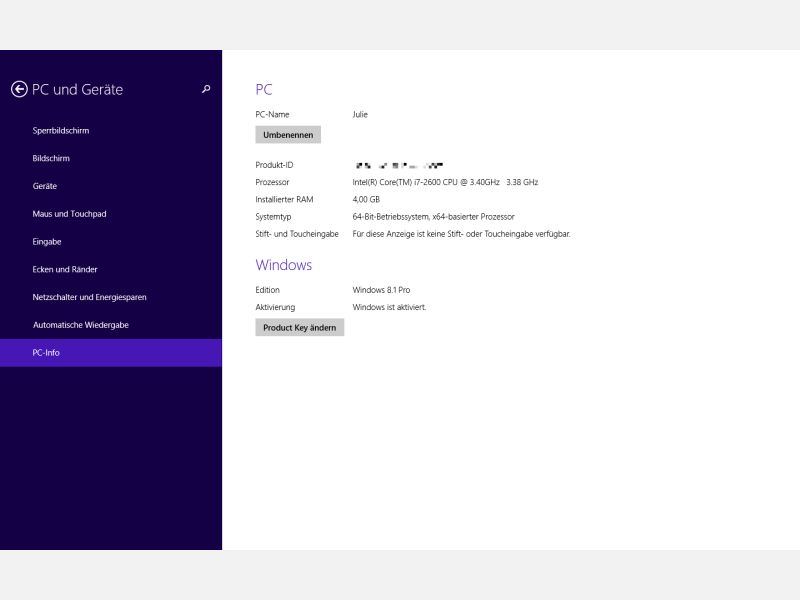
Für die ursprüngliche Windows 8.1-Methode: Öffnet die „PC-Einstellungen“ über das Zahnrad-Symbol in der rechten Seitenleiste, navigiert zu „PC und Geräte“ und dann „PC-Info“. Der Abschnitt „Geräte-Verschlüsselung“ zeigt euch die verfügbaren Optionen.
Warum ihr die Verschlüsselung deaktivieren könntet
Einige Nutzer möchten die Verschlüsselung abschalten, etwa weil:
- Ältere Software oder Spiele Kompatibilitätsprobleme haben
- Die Performance bei älteren SSDs minimal beeinträchtigt wird
- Datenrettung im Notfall einfacher sein soll
- Unternehmensvorgaben andere Verschlüsselungslösungen vorschreiben
Bedenkt aber: Moderne SSDs und CPUs haben kaum noch Performance-Einbußen durch Verschlüsselung. Die Sicherheit sollte Vorrang haben.
Schritt-für-Schritt: Verschlüsselung aktivieren/deaktivieren
- Windows 11/10: Geht zu den Einstellungen und sucht nach „Geräteverschlüsselung“. Klickt auf „Ausschalten“ zum Deaktivieren oder „Einschalten“ zum Aktivieren.
-
Alternative über BitLocker: Öffnet die Systemsteuerung, sucht „BitLocker“ und wählt „BitLocker-Laufwerkverschlüsselung verwalten“. Hier könnt ihr jeden Datenträger einzeln steuern.
-
Kommandozeile für Profis: Öffnet eine Admin-Eingabeaufforderung und gebt
manage-bde -statusein, um den Status zu prüfen. Mitmanage-bde -off C:schaltet ihr die Verschlüsselung für Laufwerk C ab.
Wichtige Sicherheitshinweise
Bevor ihr Änderungen vornehmt:
- Backup erstellen: Sichert wichtige Daten extern
- Wiederherstellungsschlüssel notieren: Speichert den BitLocker-Schlüssel sicher ab
- Admin-Rechte: Ihr benötigt Administratorberechtigungen
- Wartezeit einplanen: Das Ver- oder Entschlüsseln kann Stunden dauern
Was hat sich seit Windows 8.1 geändert?
Die Verschlüsselung ist heute deutlich ausgereifter:
- Automatische Aktivierung: Neue Geräte sind standardmäßig verschlüsselt
- Cloud-Backup: Wiederherstellungsschlüssel werden automatisch im Microsoft-Konto gespeichert
- Hardware-Integration: Bessere Zusammenarbeit mit TPM-Chips
- Performance: Moderne Hardware verschlüsselt praktisch ohne Geschwindigkeitsverlust
Tipps für verschiedene Geräteklassen
- Surface-Geräte: Verschlüsselung lässt sich weiterhin nicht komplett deaktivieren – Microsoft erzwingt den Schutz
- Firmen-PCs: Oft durch Gruppenrichtlinien gesteuert – wendet euch an die IT-Abteilung
- Ältere Hardware: Ohne TPM 2.0 funktioniert nur die klassische BitLocker-Verschlüsselung mit Passwort oder USB-Stick
- Virtuelle Maschinen: Unterstützen Verschlüsselung oft nicht oder nur eingeschränkt
Problemlösung bei fehlender Option
Seht ihr keine Verschlüsselungsoptionen? Mögliche Ursachen:
- Kein TPM-Chip vorhanden oder deaktiviert
- Legacy-BIOS statt UEFI
- Lokales Konto statt Microsoft-Konto
- Gruppenrichtlinien blockieren die Funktion
- Gerät entspricht nicht den Mindestanforderungen
Prüft diese Punkte in den BIOS-Einstellungen und Kontoeinstellungen.
Die Geräte-Verschlüsselung bleibt eine der wichtigsten Schutzmaßnahmen für eure Daten. Während die Grundprinzipien seit Windows 8.1 gleich geblieben sind, ist die Technik dahinter deutlich benutzerfreundlicher und sicherer geworden.
Zuletzt aktualisiert am 21.04.2026



