

Der sicherste Schutz für eure Daten ist immer die Verschlüsselung. In Windows 11 Pro und Enterprise ist deswegen die Verschlüsselung eurer Festplatte standardmäßig aktiviert. Bei der Einrichtung von BitLocker habt ihr die Option, den Wiederherstellungs-Schlüssel in eurem Microsoft-Konto zu hinterlegen. Wie kommt ihr im Notfall an diesen Schlüssel?
BitLocker hat sich seit Windows 8.1 erheblich weiterentwickelt. In Windows 11 ist die Geräteverschlüsselung bei modernen Geräten oft automatisch aktiviert, sobald ihr euch mit einem Microsoft-Konto anmeldet. Das passiert im Hintergrund und viele Nutzer bemerken es gar nicht – bis sie plötzlich nach einem Wiederherstellungsschlüssel gefragt werden.
Um den Wiederherstellungs-Schlüssel für BitLocker aus eurem Microsoft-Konto auszulesen, öffnet ihr zunächst an einem anderen Computer den Webbrowser. Wechselt dann in den InPrivate-Modus (Edge) oder Incognito-Modus (Chrome), sodass keine Surfspuren zwischengespeichert werden. Gebt dann in die Adressleiste folgende Adresse ein: https://account.microsoft.com/devices/recoverykey
Microsoft hat die URL inzwischen geändert und vereinfacht. Die alte SkyDrive-Adresse funktioniert nicht mehr. Stattdessen findet ihr alle Wiederherstellungsschlüssel zentral in eurem Microsoft-Konto unter dem Geräte-Bereich.
Nachdem ihr die E-Mail-Adresse und das passende Kennwort eures Microsoft-Kontos eingegeben habt, müsst ihr euch wahrscheinlich per Zwei-Faktor-Authentifizierung verifizieren. Microsoft hat die Sicherheitsanforderungen deutlich verschärft. Das kann per SMS, Authenticator-App oder Hardware-Sicherheitsschlüssel geschehen.
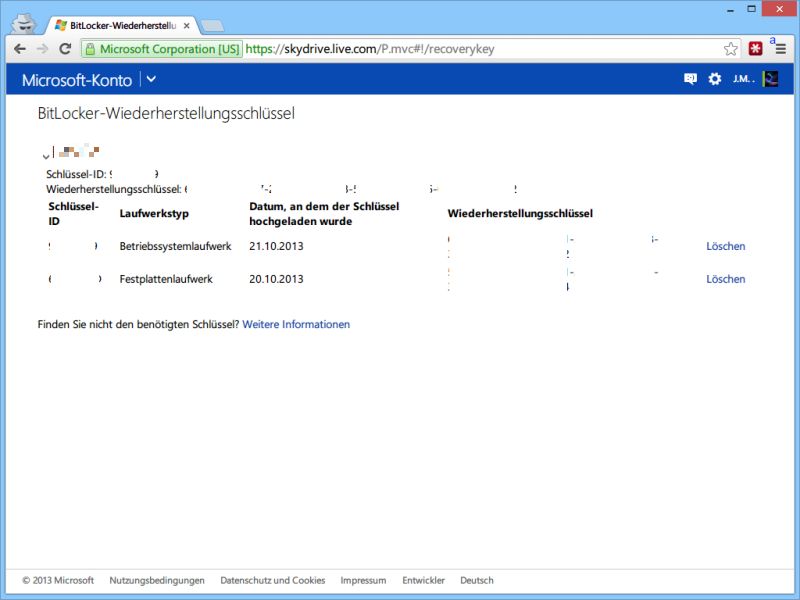
Anschließend seht ihr eine Liste aller eurer Geräte, für die BitLocker-Schlüssel hinterlegt sind. Jedes verschlüsselte Laufwerk hat einen eigenen 48-stelligen Wiederherstellungsschlüssel. Die Darstellung zeigt den Gerätenamen, das Datum der Schlüsselerstellung und die ersten Zeichen der Schlüssel-ID.
Wichtige Sicherheitshinweise für 2026
Die Bedrohungslage hat sich dramatisch verschärft. Cyberkriminelle versuchen verstärkt, Zugang zu Microsoft-Konten zu erlangen, um an BitLocker-Schlüssel zu kommen. Deshalb solltet ihr unbedingt folgende Vorsichtsmaßnahmen beachten:
Aktiviert die Zwei-Faktor-Authentifizierung für euer Microsoft-Konto. Am besten nutzt ihr eine Authenticator-App oder Hardware-Sicherheitsschlüssel. SMS ist unsicherer geworden, da SIM-Swapping-Angriffe zunehmen.
Überprüft regelmäßig die Anmeldeaktivitäten in eurem Microsoft-Konto. Unter „Sicherheit“ seht ihr alle Anmeldeversuche und könnt verdächtige Aktivitäten erkennen.
Speichert eine Kopie des Wiederherstellungsschlüssels zusätzlich offline ab – am besten ausgedruckt an einem sicheren Ort. Falls euer Microsoft-Konto kompromittiert wird oder Microsoft-Dienste ausfallen, habt ihr trotzdem Zugang zu euren Daten.
Alternative Speicherorte für den Wiederherstellungsschlüssel
Neben dem Microsoft-Konto gibt es weitere Möglichkeiten, den BitLocker-Schlüssel zu sichern. In Unternehmensumgebungen wird oft Active Directory verwendet. Bei der BitLocker-Einrichtung könnt ihr den Schlüssel auch als Datei speichern oder ausdrucken.
Für private Nutzer ist das Microsoft-Konto meist die praktischste Option, da es von überall erreichbar ist. Achtet aber darauf, dass ihr nicht alle Eier in einen Korb legt.
Moderne BitLocker-Features in Windows 11
Windows 11 hat BitLocker um einige nützliche Features erweitert. Die automatische Geräteverschlüsselung startet bei modernen Geräten mit TPM 2.0-Chip sofort nach der Anmeldung mit einem Microsoft-Konto. Das passiert transparent im Hintergrund.
Neu ist auch die verbesserte Integration mit Windows Hello. Bei Geräten mit Fingerabdruck-Scanner oder Gesichtserkennung wird BitLocker nahtlos entsperrt, ohne dass ihr ein Passwort eingeben müsst.
Probleme und Lösungsansätze
Falls ihr euren Wiederherstellungsschlüssel im Microsoft-Konto nicht findet, kann das verschiedene Ursachen haben. Möglicherweise wurde BitLocker mit einem lokalen Konto aktiviert oder der Schlüssel wurde manuell an einem anderen Ort gespeichert.
In Windows 11 könnt ihr über die Einstellungen unter „Datenschutz und Sicherheit“ > „Geräteverschlüsselung“ prüfen, ob BitLocker aktiv ist und wo der Schlüssel gespeichert wurde.
Bei geschäftlichen Geräten ist oft die IT-Abteilung für die Schlüsselverwaltung zuständig. Fragt dort nach, bevor ihr auf eigene Faust nach Lösungen sucht.
Fazit
BitLocker ist ein mächtiges Werkzeug zum Schutz eurer Daten, aber nur wenn ihr auch Zugang zu den Wiederherstellungsschlüsseln habt. Die Speicherung im Microsoft-Konto ist praktisch, birgt aber auch Risiken. Eine durchdachte Backup-Strategie für die Schlüssel ist genauso wichtig wie die Verschlüsselung selbst.
Zuletzt aktualisiert am 21.04.2026


