

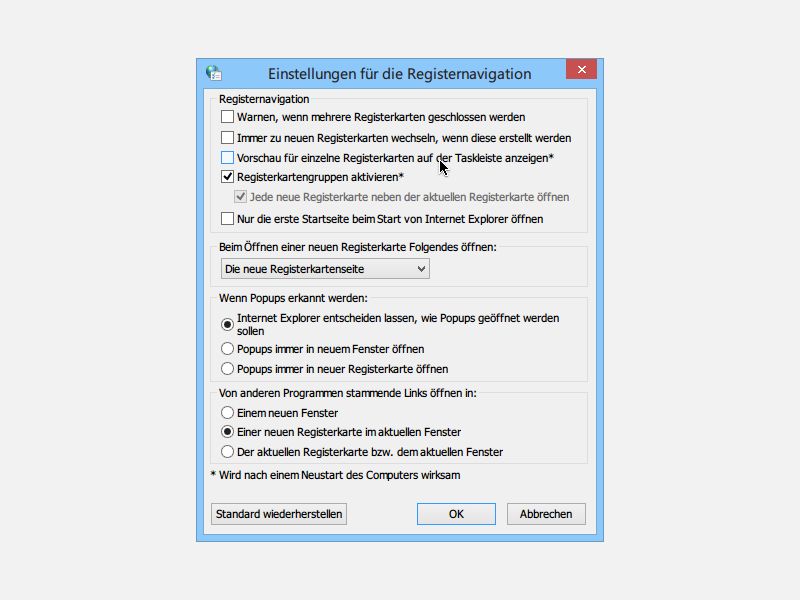
Browser-Tabs sind aus dem modernen Internet nicht wegzudenken – praktisch jeder von euch hat mehrere Seiten gleichzeitig offen. Während moderne Browser wie Chrome, Firefox und Edge standardmäßig in der Windows-Taskleiste nur das aktive Tab anzeigen, können die Vorschau-Einstellungen je nach Browser und Windows-Version unterschiedlich konfiguriert werden. Hier zeigen wir euch, wie ihr die Tab-Vorschau in der Taskleiste nach euren Wünschen anpasst.
Windows Taskleiste: So funktionieren Browser-Vorschauen
Windows zeigt seit Version 7 praktische Miniaturansichten (Thumbnails) in der Taskleiste an, wenn ihr mit der Maus über ein Programmsymbol fahrt. Bei Browsern kann das unterschiedlich aussehen: Entweder seht ihr eine Vorschau für jeden geöffneten Tab einzeln, oder nur eine einzige Vorschau für das gerade aktive Tab.
Die meisten modernen Browser wie Chrome, Firefox und der neue Microsoft Edge zeigen standardmäßig nur das aktive Tab in der Taskleisten-Vorschau an. Das reduziert Unordnung und macht die Navigation übersichtlicher. Bei älteren Browsern oder speziellen Einstellungen kann es jedoch vorkommen, dass jeder Tab eine eigene Vorschau generiert.
Microsoft Edge: Der moderne Standard
Microsoft Edge, der Nachfolger des Internet Explorers, zeigt standardmäßig nur eine Vorschau in der Taskleiste an – und das ist auch gut so. Solltet ihr dennoch mehrere Vorschauen sehen, könnt ihr das in den Edge-Einstellungen anpassen:
- Öffnet Edge und klickt auf die drei Punkte oben rechts
- Wählt „Einstellungen“
- Geht zu „System und Leistung“
- Dort findet ihr Optionen zur Taskleisten-Darstellung
Chrome und Firefox: Taskleisten-Verhalten optimieren
Chrome zeigt normalerweise nur eine Taskleisten-Vorschau an. Falls ihr mehrere seht, liegt das meist an Windows-Einstellungen oder speziellen Chrome-Flags. In Chrome könnt ihr das Verhalten über chrome://flags anpassen, aber Vorsicht: Experimentelle Features können instabil sein.
Firefox verhält sich ähnlich und zeigt standardmäßig nur das aktive Fenster in der Taskleiste an. In den Firefox-Einstellungen unter „Allgemein“ könnt ihr das Verhalten bei Bedarf anpassen.
Windows-Einstellungen für Taskleisten-Vorschauen
Die Taskleisten-Vorschauen lassen sich auch systemweit in Windows konfigurieren:
- Rechtsklickt auf die Taskleiste und wählt „Taskleisteneinstellungen“
- Scrollt zu „Taskleistenverhalten“ (Windows 11) oder sucht nach ähnlichen Optionen
- Dort könnt ihr einstellen, wie Programme in der Taskleiste gruppiert werden
Produktivitäts-Tipp: Tab-Management optimieren
Statt euch auf Taskleisten-Vorschauen zu verlassen, nutzt lieber moderne Tab-Management-Features:
- Tab-Gruppen: Chrome und Edge bieten Farbkodierung und Gruppierung von Tabs
- Vertikale Tabs: Edge kann Tabs seitlich anzeigen – perfekt bei vielen geöffneten Seiten
- Tab-Suche: Strg+Umschalt+A in Chrome oder die Tab-Suche in Edge helfen beim schnellen Finden
- Arbeitsbereich-Trennung: Nutzt verschiedene Browser-Profile für Arbeit und Privates
Warum weniger Taskleisten-Vorschauen besser sind
Eine einzige Browser-Vorschau in der Taskleiste hat mehrere Vorteile:
- Übersichtlichkeit: Weniger visuelle Unordnung
- Performance: Weniger Ressourcenverbrauch für Vorschau-Generierung
- Fokus: Konzentration auf das aktive Tab statt Ablenkung durch alle offenen Seiten
- Touchscreen-Freundlichkeit: Einfachere Bedienung auf Tablets und 2-in-1-Geräten
Browser-Performance und Tab-Verwaltung
Moderne Browser haben ausgeklügelte Systeme für Tab-Management entwickelt. Chrome nutzt Tab-Gruppen und automatisches Auslagern inaktiver Tabs. Edge bietet „Sleeping Tabs“, die Speicher freigeben. Firefox hat Container-Tabs für bessere Privatsphäre.
Diese Features sind deutlich effektiver als das Jonglieren mit Dutzenden Taskleisten-Vorschauen. Nutzt lieber die integrierten Browser-Tools für Tab-Organisation.
Fazit: Moderne Browser-Nutzung
Die Zeit der überladenen Taskleisten-Vorschauen ist vorbei. Moderne Browser und Windows arbeiten intelligenter zusammen und zeigen standardmäßig nur relevante Informationen an. Statt euch auf veraltete Taskleisten-Tricks zu verlassen, nutzt die modernen Tab-Management-Features eurer Browser – sie sind deutlich mächtiger und produktiver.
Zuletzt aktualisiert am 20.04.2026



