

Ihr wollt verhindern, dass an euren Windows-Computer USB-Sticks oder externe Festplatten angeschlossen werden können? Das kann durchaus sinnvoll sein – besonders wenn das Gerät manchmal unbeaufsichtigt bleibt oder in einem Büro steht, wo sich viele Leute aufhalten. So verhindert ihr, dass Fremde Malware einschleusen oder vertrauliche Daten abgreifen können.
Die Sicherheitsbedrohung durch externe Speichermedien ist auch 2026 noch sehr real. USB-basierte Angriffe haben sogar zugenommen – von einfachen Viren bis hin zu ausgeklügelten BadUSB-Attacken, bei denen sich scheinbar harmlose Sticks als Tastaturen ausgeben und automatisch Befehle ausführen. Deshalb setzen viele Unternehmen und sicherheitsbewusste Nutzer auf eine komplette Sperrung externer Speichergeräte.
Windows-Registrierung: Der klassische Weg
Die bewährte Methode über die Windows-Registrierung funktioniert auch unter Windows 11 noch zuverlässig. Geht dabei sorgfältig vor, um keine anderen Systemeinstellungen zu beschädigen:
- Drückt gleichzeitig [Windows] + [R], gebt regedit ein und bestätigt mit „OK“.
- Bestätigt den Start des Registrierungs-Editors mit „Ja“ oder „Fortfahren“.
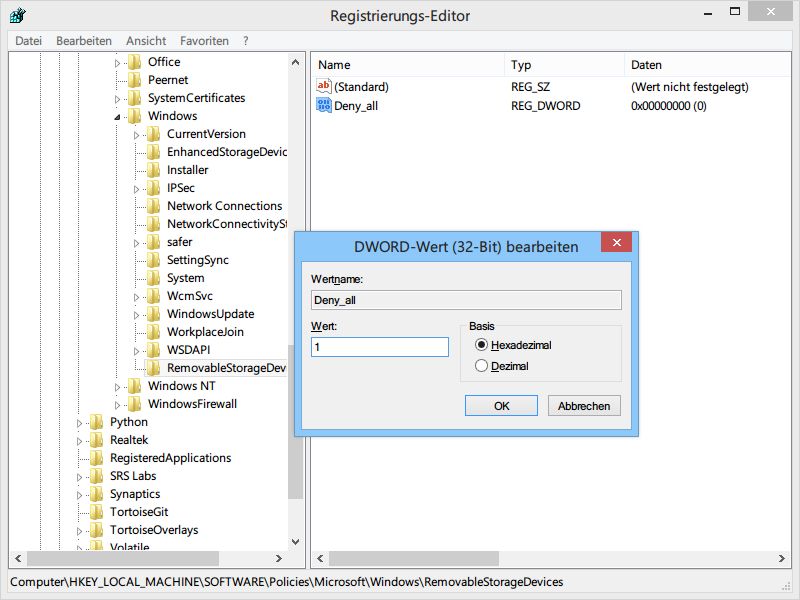
- Navigiert in der linken Spalte zu „HKEY_LOCAL_MACHINE, SOFTWARE, Policies, Microsoft, Windows“.
- Rechtsklick auf „Windows“, dann „Neu, Schlüssel“ und als Namen RemovableStorageDevices eingeben.
- Klickt auf das Symbol vor „RemovableStorageDevices“, dann Rechtsklick rechts und „Neu, DWORD-Wert“ wählen.
- Benennt den Wert Deny_all, doppelklickt darauf und setzt den Wert auf 1.
- Registrierungs-Editor schließen und Computer neu starten.
Moderne Alternativen: Gruppenrichtlinien und PowerShell
Wer Windows 11 Pro oder Enterprise nutzt, kann auch über die Gruppenrichtlinien gehen. Öffnet „gpedit.msc“ und navigiert zu „Computerkonfiguration > Administrative Vorlagen > System > Wechselmedien-Zugriff“. Dort könnt ihr granular einstellen, welche Gerätetypen gesperrt werden sollen.
Für PowerShell-Fans gibt es seit Windows 10 auch Cmdlets wie „Disable-PnpDevice“, mit denen sich USB-Controller temporär deaktivieren lassen. Das ist allerdings eher für fortgeschrittene Nutzer geeignet.
Was passiert bei gesperrten Geräten?
Wenn externe Speichergeräte gesperrt sind, erkennt Windows zwar noch, dass etwas angeschlossen wurde, verweigert aber den Zugriff. USB-Sticks werden im Gerätemanager mit einem Warnsymbol angezeigt. Nutzer sehen eine Fehlermeldung wie „Zugriff verweigert“ oder „Gerät kann nicht verwendet werden“.
Wichtige Einschränkungen beachten
Die Registry-Sperre wirkt nur auf echte Speichergeräte. USB-Tastaturen, -Mäuse oder -Webcams funktionieren weiterhin. Auch Smartphones im MTP-Modus (Media Transfer Protocol) sind oft nicht betroffen, da sie sich anders als klassische Speichergeräte verhalten.
Außerdem umgeht die Sperre keine Administrator-Rechte. Wer lokalen Admin-Zugang hat, kann die Einstellung wieder rückgängig machen.
Professionelle Lösungen für Unternehmen
In Firmenumgebungen reichen Registry-Tricks oft nicht aus. Tools wie Microsoft Intune, Group Policy Management oder spezialisierte Endpoint-Protection-Lösungen bieten deutlich mehr Kontrolle. Sie können zwischen verschiedenen USB-Gerätetypen unterscheiden, Ausnahmen für bestimmte Nutzer definieren oder sogar den Inhalt von USB-Sticks scannen, bevor sie freigegeben werden.
Rückgängig machen
Um die Sperre wieder aufzuheben, löscht einfach den Registry-Wert „Deny_all“ oder setzt ihn auf „0“. Nach einem Neustart sind externe Speichergeräte wieder verwendbar.
Alternativ könnt ihr den kompletten Schlüssel „RemovableStorageDevices“ löschen – das stellt den ursprünglichen Zustand wieder her.
Fazit: Einfach aber effektiv
Die USB-Sperre über die Windows-Registry ist ein einfaches aber wirkungsvolles Mittel gegen die häufigsten Bedrohungen durch externe Speichermedien. Für den Heimbereich oder kleine Büros reicht das völlig aus. Größere Organisationen sollten auf professionelle Endpoint-Management-Lösungen setzen, die mehr Flexibilität und zentrale Verwaltung bieten.
Zuletzt aktualisiert am 20.04.2026



