

Wer unterwegs im Netz surft, kennt das Problem: Werbung frisst Datenvolumen und verlangsamt das Laden von Webseiten erheblich. Moderne Werbeblocker wie uBlock Origin oder das klassische Adblock Plus sind deshalb unverzichtbare Helfer geworden. Besonders praktisch wird es, wenn ihr das Blocker-Symbol direkt in der Firefox-Symbolleiste habt – für schnellen Zugriff und bessere Kontrolle.
Firefox 2024/25: So funktioniert es heute
Die Zeiten der separaten Add-on-Leiste sind längst vorbei. Moderne Firefox-Versionen (ab Version 120) handhaben Erweiterungs-Symbole deutlich eleganter. Hier die aktuelle Vorgehensweise:
Startet Firefox und installiert zunächst einen Werbeblocker eurer Wahl. uBlock Origin gilt als besonders ressourcenschonend und effektiv, Adblock Plus ist nach wie vor weit verbreitet. Nach der Installation über die Firefox Add-ons-Seite erscheint das Symbol meist automatisch rechts neben der Adressleiste.
Symbol anpinnen und positionieren
Falls das Blocker-Symbol nicht sichtbar ist, klickt auf das Puzzle-Symbol rechts in der Symbolleiste. Dort seht ihr alle installierten Erweiterungen. Klickt auf das Zahnrad-Symbol neben eurem Werbeblocker und wählt „An Symbolleiste anheften“. Das Symbol wird nun dauerhaft angezeigt.
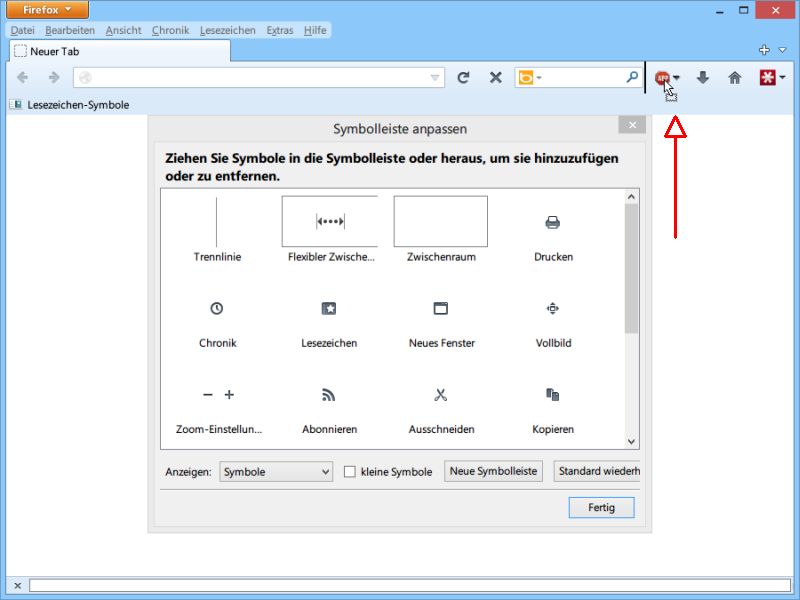
Für eine individuelle Anordnung macht ihr einen Rechtsklick auf die Symbolleiste und wählt „Symbolleiste anpassen“. Im Anpassungs-Modus könnt ihr alle Symbole per Drag & Drop neu positionieren. Das Werbeblocker-Symbol lässt sich so an die gewünschte Stelle ziehen – etwa direkt neben die Adressleiste für maximale Erreichbarkeit.
Erweiterte Blocker-Funktionen nutzen
Mit dem Symbol in der Symbolleiste habt ihr direkten Zugriff auf wichtige Funktionen. Ein Klick zeigt die Statistik der geblockten Elemente auf der aktuellen Seite. Hier könnt ihr auch temporär den Blocker für einzelne Websites deaktivieren – praktisch bei Seiten, die ohne Werbung nicht richtig funktionieren.
uBlock Origin bietet zusätzlich einen „Zap-Modus“, mit dem sich störende Elemente manuell entfernen lassen. Über das Symbol erreicht ihr auch die Filterlisten-Einstellungen, wo sich verschiedene Blocker-Kategorien aktivieren oder deaktivieren lassen.
Warum Werbeblocker heute wichtiger sind denn je
Moderne Werbung ist nicht nur aufdringlich, sondern auch ein echtes Sicherheitsrisiko. Malvertising – also Schadsoftware über Werbeanzeigen – hat 2024/25 stark zugenommen. Kryptomining-Skripte, die unbemerkt die CPU belasten, und Tracking-Pixel, die jede Bewegung im Netz verfolgen, sind weitere Probleme.
Ein gut konfigurierter Werbeblocker schützt nicht nur vor Datenverbrauch, sondern auch vor diesen Bedrohungen. Die wichtigsten Filterlisten wie EasyList oder uBlock Origin’s eigene Listen werden täglich aktualisiert und fangen neue Bedrohungen automatisch ab.
Performance und Akkulaufzeit verbessern
Studien zeigen: Websites laden mit aktivem Werbeblocker bis zu 40% schneller. Besonders auf mobilen Geräten macht sich das bemerkbar – sowohl bei der Geschwindigkeit als auch bei der Akkulaufzeit. Weniger geladene Inhalte bedeuten weniger CPU-Last und damit längere Nutzungsdauer.
Ethische Aspekte beachten
Viele Website-Betreiber finanzieren sich über Werbung. Überlegt euch, welche Seiten ihr regelmäßig nutzt und unterstützen möchtet. Die meisten Blocker bieten Whitelists, über die sich vertrauenswürdige Seiten von der Blockade ausnehmen lassen. So findet ihr die Balance zwischen Komfort und fairer Unterstützung eurer Lieblings-Websites.
Fazit: Kontrolle ist alles
Mit dem Werbeblocker-Symbol griffbereit in der Firefox-Symbolleiste habt ihr jederzeit die Kontrolle über eure Surf-Erfahrung. Schneller Zugriff auf Statistiken, einfaches De-/Aktivieren und bessere Übersicht über die Blocker-Aktivität machen das Surfen nicht nur angenehmer, sondern auch sicherer.
Zuletzt aktualisiert am 20.04.2026



