

Inmitten von Text-Absätzen helfen Aufzählungen, dass Text besser lesbar wird. Auffälliger werden eure Listen, wenn ihr die Aufzählungszeichen größer macht. So werden Häkchen und andere Sonderzeichen, die sich ebenfalls als Listen-Zeichen eignen, einfacher erkennbar und verleihen euren Dokumenten mehr visuellen Punch.
Ob Microsoft Word, Word für Mac oder Word Online – die Methoden funktionieren in allen aktuellen Versionen von Microsoft 365 und Office 2024. Auch in älteren Versionen wie Word 2019 und 2021 könnt ihr diese Techniken anwenden.
Grundlegende Methode: Aufzählungszeichen direkt vergrößern
Die einfachste Variante funktioniert so:
- Öffnet euer Word-Dokument und navigiert zu der Liste, die ihr bearbeiten möchtet.
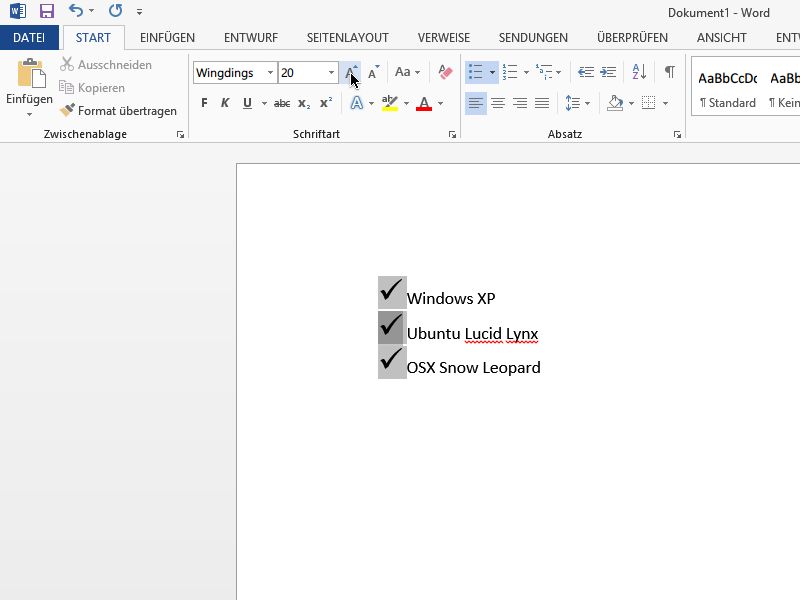
- Klickt auf ein beliebiges Aufzählungszeichen, sodass es grau markiert wird.
- Im Menüband unter „Start“ ändert ihr die Schriftgröße wie gewohnt über das Dropdown-Menü. Alternativ drückt ihr wiederholt [Strg] + [9] (Windows) oder [Cmd] + [9] (Mac).
Professionelle Anpassung über Format-Vorlagen
Für ein konsistentes Erscheinungsbild in längeren Dokumenten empfiehlt sich der Weg über Formatvorlagen. Das ist besonders praktisch, wenn ihr mehrere Listen im Dokument habt:
- Klickt mit der rechten Maustaste auf eine Aufzählung
- Wählt „Formatvorlage anpassen“ aus dem Kontextmenü
- Im Dialog „Formatvorlage ändern“ klickt ihr auf „Format“ und dann auf „Aufzählung und Nummerierung“
- Hier könnt ihr nicht nur die Größe, sondern auch Farbe, Einzüge und Abstände präzise definieren
Erweiterte Gestaltungsmöglichkeiten
Word bietet heute deutlich mehr Flexibilität als frühere Versionen. In Microsoft 365 könnt ihr:
- Icons als Aufzählungszeichen verwenden: Über „Start“ > „Aufzählung“ > „Neues Aufzählungszeichen definieren“ erreicht ihr eine riesige Auswahl an modernen Icons
- Eigene Bilder einsetzen: Kleine Logos oder grafische Elemente machen Listen zum Hingucker
- Farben anpassen: Aufzählungszeichen müssen nicht schwarz sein – passende Farben verstärken euer Corporate Design
Tastenkombinationen für Effizienz
Profis nutzen diese Shortcuts:
– [Strg] + [Shift] + [L]: Aufzählung erstellen/entfernen
– [Strg] + [9]: Schrift vergrößern (funktioniert auch für markierte Aufzählungszeichen)
– [Strg] + [8]: Schrift verkleinern
– [Tab]: Einzugsebene erhöhen
– [Shift] + [Tab]: Einzugsebene verringern
Häufige Stolperfallen vermeiden
Achtet darauf, dass ihr wirklich nur das Aufzählungszeichen markiert und nicht den gesamten Text. Sonst verändert sich die Schriftgröße des kompletten Listeninhalts – das sieht meist unprofessionell aus.
Bei mehrstufigen Listen müsst ihr jede Ebene einzeln anpassen. Das geht schneller, wenn ihr zunächst alle Aufzählungszeichen einer Ebene markiert (mit gedrückter Strg-Taste klicken) und dann die Größe ändert.
Mobile Bearbeitung und Zusammenarbeit
In den Word-Apps für Android und iOS funktioniert die Anpassung etwas anders: Tippt auf das Aufzählungszeichen, wählt im Kontextmenü „Format“ und passt die Größe über den Schriftgrößen-Regler an.
Bei der Zusammenarbeit in Teams solltet ihr Formatvorlagen nutzen – so bleiben eure Anpassungen auch erhalten, wenn Kollegen das Dokument bearbeiten.
Barrierefreiheit beachten
Größere Aufzählungszeichen verbessern nicht nur die Optik, sondern auch die Barrierefreiheit eurer Dokumente. Menschen mit Sehbeeinträchtigungen können strukturierte Inhalte besser erfassen. Achtet aber darauf, dass die Zeichen nicht übertrieben groß werden – das Verhältnis zum Fließtext sollte harmonisch bleiben.
Mit diesen Techniken macht ihr eure Word-Dokumente nicht nur optisch ansprechender, sondern auch funktional besser lesbar. Gerade in Zeiten von Hybrid-Work und digitalen Präsentationen zahlt sich die extra Aufmerksamkeit für typografische Details aus.
Zuletzt aktualisiert am 19.04.2026



