

Wenn ihr in einem Word-Dokument eine Internet-Adresse eingebt, wandelt Word diese automatisch in einen Hyperlink um – standardmäßig unterstrichen und in blau. Das kennt jeder. Aber die wenigsten wissen: Ihr könnt die Formatierung von Hyperlinks komplett nach euren Vorstellungen anpassen. Wir zeigen euch, wie das in den aktuellen Word-Versionen funktioniert.
Warum Hyperlink-Formatierung ändern?
Die Standard-Unterstreichung von Links stammt noch aus den Anfangszeiten des Internets. In modernen Dokumenten wirkt sie oft störend oder passt nicht zum Corporate Design. Vielleicht wollt ihr Links fett hervorheben, eine andere Farbe verwenden oder komplett auf visuelle Kennzeichnung verzichten. All das ist möglich.
So ändert ihr die Hyperlink-Formatierung in Word
Der Trick liegt in den Formatvorlagen. Word verwendet für alle Hyperlinks eine einheitliche Vorlage, die ihr nach Belieben anpassen könnt.
- Öffnet euer Word-Dokument und wechselt zum Tab „Start“ im Menüband.
- Im Bereich „Formatvorlagen“ findet ihr verschiedene Vorlagen. Falls „Hyperlink“ nicht sichtbar ist, klickt auf den kleinen Pfeil, um weitere Vorlagen anzuzeigen.
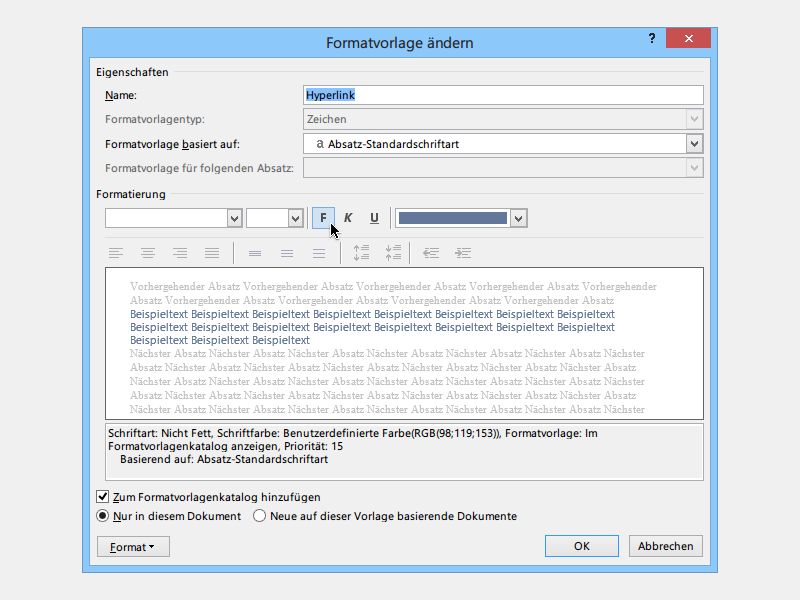
- Klickt mit der rechten Maustaste auf die Formatvorlage „Hyperlink“ und wählt „Ändern…“ aus dem Kontextmenü.
- Im Dialog könnt ihr direkt über die Symbolleiste Änderungen vornehmen: Unterstreichung ausschalten (U-Symbol), Fettschrift aktivieren (B-Symbol), Farbe ändern.
- Für erweiterte Optionen klickt auf „Format“ am unteren Rand und dann auf „Schriftart…“. Hier stehen euch alle Schriftoptionen zur Verfügung.
- Bestätigt mit „OK“ – ab sofort werden alle neuen Links nach euren Vorgaben formatiert.
Besuchte Links separat formatieren
Word unterscheidet zwischen normalen Hyperlinks und bereits besuchten Links. Letztere haben eine eigene Formatvorlage namens „Besuchter Hyperlink“ oder „FollowedHyperlink“. Diese könnt ihr genauso bearbeiten wie die normale Hyperlink-Vorlage.
Das ist besonders praktisch, wenn ihr in längeren Dokumenten den Überblick behalten wollt, welche Links bereits aufgerufen wurden.
Moderne Alternativen zur Unterstreichung
Statt der klassischen Unterstreichung gibt es elegantere Möglichkeiten:
Fettschrift: Links werden optisch hervorgehoben, ohne die Lesbarkeit zu beeinträchtigen.
Farbige Darstellung: Nutzt eine Signalfarbe, die zu eurem Dokument-Design passt.
Kombinationen: Fett und farbig für maximale Aufmerksamkeit.
Subtile Kennzeichnung: Nur eine leicht andere Farbe für dezente Hervorhebung.
Tipps für professionelle Dokumente
In Geschäftsdokumenten solltet ihr auf eine einheitliche Formatierung achten. Definiert eure Hyperlink-Formatierung einmal und verwendet sie konsistent. Das wirkt professioneller als ein Mischmasch verschiedener Stile.
Für offizielle Dokumente empfiehlt es sich, Links erkennbar zu machen, aber nicht zu aufdringlich. Eine dunklere Blauschattierung ohne Unterstreichung wirkt modern und seriös.
Automatische vs. manuelle Formatierung
Beachtet: Die Änderung der Formatvorlage wirkt sich nur auf neue Links aus. Bereits existierende Hyperlinks behalten ihre bisherige Formatierung. Um alle Links im Dokument anzupassen, markiert sie einzeln und wendet die neue Formatvorlage an.
Alternativ könnt ihr alle Hyperlinks markieren (Strg+A für alles markieren, dann über „Suchen & Ersetzen“ nach Hyperlinks suchen) und die Formatierung in einem Zug ändern.
Formatvorlagen für verschiedene Link-Typen
Word 365 und neuere Versionen bieten erweiterte Möglichkeiten. Ihr könnt sogar unterschiedliche Formatierungen für verschiedene Link-Arten erstellen – etwa eine für interne Verweise und eine andere für externe Webseiten.
Die Anpassung der Hyperlink-Formatierung ist eine einfache Methode, um eure Word-Dokumente professioneller und einheitlicher zu gestalten. Probiert verschiedene Kombinationen aus und findet den Stil, der am besten zu euren Dokumenten passt.
Zuletzt aktualisiert am 19.04.2026



