

Ihr habt auf eurem Android-Smartphone im Browser versehentlich einen Tab geschlossen und wollt ihn wiederherstellen? Mit Chrome für Android ist das heute einfacher denn je – und es gibt gleich mehrere Wege zum Ziel.
Die schnellste Lösung: Rückgängig-Button
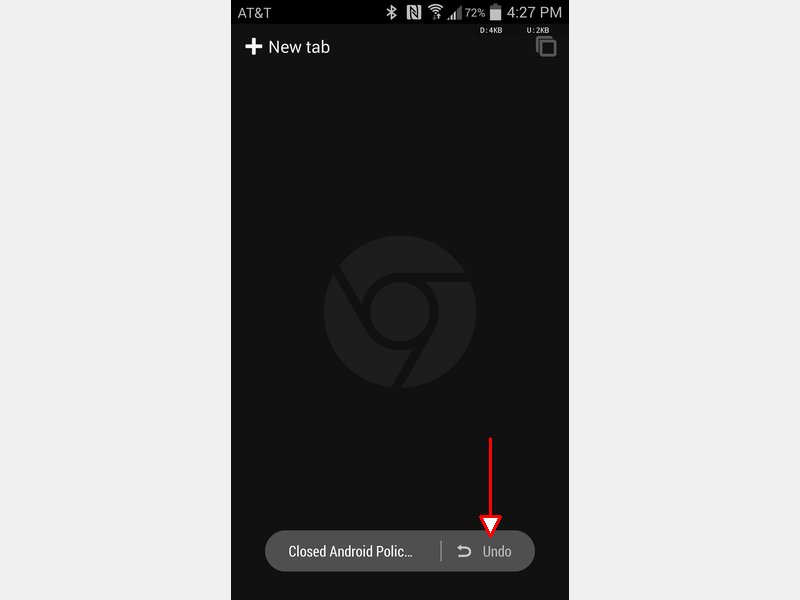
Die direkteste Methode funktioniert unmittelbar nach dem Schließen eines Tabs. Chrome zeigt euch am unteren Bildschirmrand eine kurze Benachrichtigung mit dem Text „Tab geschlossen“ und einem „Rückgängig“-Button. Ein schneller Tap darauf und der Tab ist wieder da. Diese Funktion gibt es übrigens schon seit Chrome 35, funktioniert aber in den aktuellen Versionen von 2026 noch zuverlässiger und schneller.
Tab-Verlauf: Der Retter in der Not
Falls ihr die Rückgängig-Meldung verpasst habt, gibt es noch andere Wege. Öffnet das Drei-Punkte-Menü in Chrome und wählt „Zuletzt geschlossene Tabs“. Hier findet ihr eine Liste aller kürzlich geschlossenen Seiten – praktisch, wenn ihr mehrere Tabs verloren habt oder der Schließvorgang schon etwas länger zurückliegt.
Erweiterte Wiederherstellungs-Features
Chrome für Android hat in den letzten Jahren deutlich aufgerüstet. Seit 2024 synchronisiert der Browser geschlossene Tabs geräteübergreifend, wenn ihr mit eurem Google-Konto angemeldet seid. Das bedeutet: Schließt ihr einen Tab versehentlich am Handy, könnt ihr ihn auch über Chrome am Desktop oder Tablet wiederfinden.
Besonders hilfreich ist die „Tab-Gruppen“-Funktion, die verhindert, dass wichtige Tabs überhaupt verloren gehen. Ihr könnt zusammengehörige Tabs gruppieren und mit Farben markieren. Diese Gruppen bleiben auch nach einem Browser-Neustart erhalten.
Verlauf als Backup-Option
Wenn alle Stricke reißen, hilft der klassische Browser-Verlauf. Tippt auf die drei Punkte und dann auf „Verlauf“. Hier findet ihr alle besuchten Seiten chronologisch sortiert. Nicht ganz so elegant wie die Tab-Wiederherstellung, aber definitiv zuverlässig.
Profi-Tipp: Bookmarks und Leseliste
Um wichtige Seiten gar nicht erst zu verlieren, nutzt die Bookmark-Funktion oder Chromes Leseliste. Besonders praktisch: Mit einem langen Druck auf einen Link könnt ihr Seiten direkt zur Leseliste hinzufügen, ohne sie erst öffnen zu müssen. Die Leseliste synchronisiert sich ebenfalls über alle eure Geräte.
Automatische Tab-Verwaltung
Chrome bietet seit 2025 auch eine intelligente Tab-Verwaltung. In den Einstellungen unter „Tabs“ könnt ihr festlegen, dass selten genutzte Tabs automatisch in einen „Ruhezustand“ versetzt werden. Sie bleiben verfügbar, verbrauchen aber weniger Speicher. Das reduziert die Gefahr, dass Tabs wegen Speichermangel ungewollt geschlossen werden.
Multi-Window-Support
Auf Tablets und faltbaren Smartphones unterstützt Chrome mittlerweile echtes Multi-Window-Browsing. Ihr könnt mehrere Chrome-Fenster parallel öffnen und zwischen ihnen wechseln – genau wie am Desktop. Besonders auf großen Bildschirmen ist das ein echter Produktivitätsgewinn.
Was tun bei Abstürzen?
Stürzt Chrome komplett ab, startet der Browser normalerweise mit der Option „Tabs wiederherstellen“. Falls das nicht automatisch passiert, geht ins Drei-Punkte-Menü und sucht nach „Zuletzt geöffnete Tabs“. Chrome merkt sich auch nach Abstürzen, welche Seiten ihr geöffnet hattet.
Fazit: Viele Wege führen zum Ziel
Die Wiederherstellung geschlossener Tabs in Chrome für Android ist heute deutlich komfortabler als früher. Von der sofortigen Rückgängig-Funktion über den Tab-Verlauf bis zur geräteübergreifenden Synchronisation – ihr habt viele Optionen. Am besten gewöhnt ihr euch an, wichtige Seiten direkt zu bookmarken oder in Tab-Gruppen zu organisieren. So geht garantiert nichts verloren.
Zuletzt aktualisiert am 19.04.2026



