

Ihr wollt von unterwegs auf euren PC zuhause zugreifen oder Familienmitgliedern bei Computer-Problemen helfen? Die Fernsteuerungs-Funktion von Chrome Remote Desktop macht das kinderleicht – und das völlig kostenlos. Wir zeigen euch, wie ihr die Fernsteuerung in wenigen Minuten einrichtet und was ihr dabei beachten solltet.
Chrome Remote Desktop: Einfache Fernsteuerung ohne Zusatzsoftware
Während kostenpflichtige Lösungen wie TeamViewer oder AnyDesk oft überdimensioniert sind, bietet Google mit Chrome Remote Desktop eine schlanke Alternative. Der große Vorteil: Ihr braucht keine separate Software zu installieren, da alles über den Chrome-Browser läuft. Die Verbindung ist verschlüsselt und funktioniert auch durch Firewalls hindurch.
Zur Nutzung von Remote Desktop muss auf beiden Computern der Chrome-Browser installiert sein. Das funktioniert zwischen Windows, Mac, Linux und sogar Chromebooks. Seit 2024 gibt es auch verbesserte mobile Apps für Android und iOS, mit denen ihr euren PC vom Smartphone aus steuern könnt.
Schritt-für-Schritt: Remote Desktop einrichten
Als Erstes installiert ihr auf dem PC, den ihr fernsteuern wollt, die Erweiterung Chrome Remote Desktop aus dem Chrome Web Store. Nach der Installation öffnet ihr die Erweiterung über das Puzzle-Symbol in der Chrome-Symbolleiste.
Klickt auf „Fernzugriff einrichten“ und dann auf „Herunterladen“. Chrome lädt automatisch das Host-Programm herunter, das ihr installieren müsst. Bei Windows erscheint möglicherweise eine Sicherheitswarnung – bestätigt diese mit „Ausführen“.
Jetzt kommt der wichtigste Schritt: Vergebt einen aussagekräftigen Namen für euren Computer (z.B. „Büro-PC“ oder „Wohnzimmer-Rechner“) und legt eine sichere PIN fest. Die PIN muss mindestens 6 Ziffern haben, aber wir empfehlen 8-10 Stellen für bessere Sicherheit.
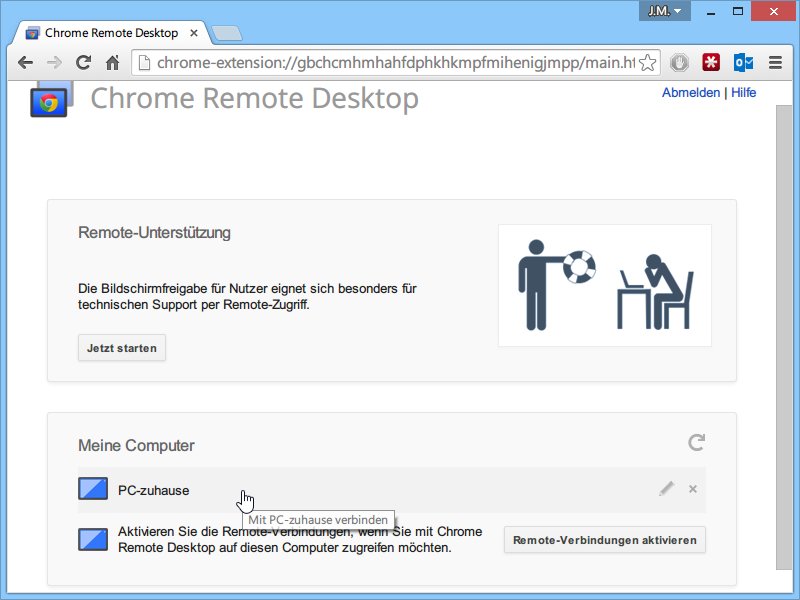
Von überall zugreifen
Auf dem Computer, von dem aus ihr zugreifen wollt, installiert ihr ebenfalls Chrome Remote Desktop. Nach dem Öffnen seht ihr unter „Ferngeräte“ alle verfügbaren Computer. Ein grüner Punkt zeigt an, dass der PC online und bereit für Verbindungen ist.
Per Klick auf den gewünschten Computer und Eingabe der PIN stellt ihr die Verbindung her. Das kann je nach Internetgeschwindigkeit 10-30 Sekunden dauern. Danach seht ihr den Desktop des entfernten PCs in eurem Browser-Fenster.
Neue Features und Verbesserungen 2025/2026
Google hat Chrome Remote Desktop kontinuierlich verbessert. Seit Ende 2024 unterstützt der Service 4K-Auflösungen und adaptive Bildqualität, die sich automatisch an eure Internetgeschwindigkeit anpasst. Die Latenz wurde um bis zu 40% reduziert, was besonders bei langsamen Verbindungen spürbar ist.
Neu ist auch die Unterstützung für mehrere Monitore. Wenn der Ziel-PC mehrere Bildschirme hat, könnt ihr zwischen diesen wechseln oder alle gleichzeitig anzeigen lassen. Praktisch für professionelle Anwendungen.
Die mobile App wurde komplett überarbeitet und unterstützt jetzt Gestensteuerung. Pinch-to-Zoom funktioniert intuitiv, und häufig genutzte Tastenkombinationen wie Strg+C sind über eine Schnellzugriffsleiste erreichbar.
Sicherheit und Datenschutz
Alle Verbindungen laufen über Googles Server und sind Ende-zu-Ende verschlüsselt. Google kann den Datenverkehr nicht mitlesen, speichert aber Verbindungsmetadaten wie Zeitpunkt und Dauer der Sitzungen. Wer das nicht möchte, sollte auf Open-Source-Alternativen wie RustDesk oder kommerzielle Lösungen setzen.
Wichtig: Der Ziel-PC muss eingeschaltet und mit dem Internet verbunden sein. Im Standby-Modus funktioniert der Fernzugriff nicht. Ihr könnt aber Wake-on-LAN konfigurieren, um PCs über das Netzwerk aufzuwecken.
Tipps für optimale Performance
Für flüssige Bedienung solltet ihr die Bildqualität anpassen. Bei langsamen Verbindungen reduziert Chrome automatisch die Auflösung und Farbtiefe. In den Einstellungen könnt ihr das manuell feinjustieren.
Bei Problemen mit der Tastatur-Eingabe hilft oft ein Wechsel des Eingabemodus in den Vollbild-Modus. Dann werden alle Tastenkombinationen korrekt an den entfernten PC weitergeleitet.
Fazit: Solide Lösung für Gelegenheitsnutzer
Chrome Remote Desktop eignet sich perfekt für gelegentlichen Fernzugriff und IT-Support in der Familie. Die Einrichtung ist simpel, die Bedienung intuitiv. Für professionelle Anwendungen oder häufige Nutzung bieten spezialisierte Tools aber oft mehr Features und bessere Performance.
Probiert es einfach aus – mehr als fünf Minuten Setup-Zeit braucht ihr nicht, und der Service ist komplett kostenlos.
Zuletzt aktualisiert am 19.04.2026



