

Text in Word wird standardmäßig immer in der aktuellen Schriftfarbe unterstrichen. Ihr wollt eine andere Farbe nutzen, einen Text doppelt unterstreichen oder wellenförmig hervorheben? Diese vielseitigen Formatierungs-Optionen verstecken sich in den Tiefen der Software. Wir zeigen euch, wie ihr schneller darauf zugreift und welche neuen Möglichkeiten moderne Word-Versionen bieten.
Um in einem Word-Dokument die Art der Unterstreichung eines Textes schnell zu ändern, startet ihr die Textverarbeitung als Erstes. Unser Beispiel funktioniert mit allen aktuellen Word-Versionen ab 2016 bis zur neuesten Microsoft 365-Version. Öffnet die gewünschte Datei und markiert eine Textpassage.
Der klassische Weg zum Ändern der Unterstreichung läuft über das Dialogfeld „Schriftart“, das ihr am schnellsten mit der Tastenkombination [Strg] + [D] erreicht. Noch effizienter geht’s aber direkt im Menüband: Schaltet zum Tab „Start“ und klickt im Abschnitt „Schriftart“ auf den kleinen Pfeil neben dem „U“-Symbol.
Per Klick lässt sich jetzt die Art der Unterstreichung festlegen. Zeigt mit der Maus auf das Untermenü „Unterstreichungsfarbe“, um auch die Farbe der Linie anzupassen.
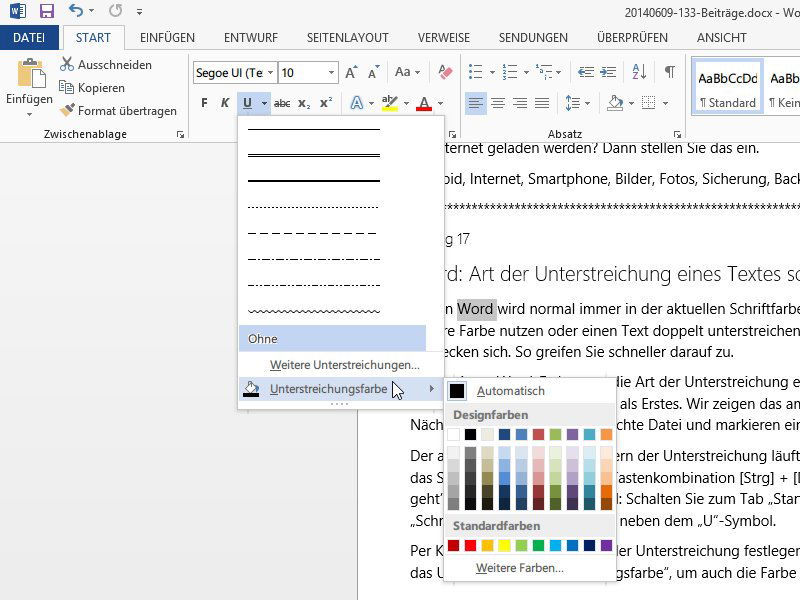
Erweiterte Unterstreichungsoptionen in modernen Word-Versionen
Moderne Word-Versionen bieten deutlich mehr Unterstreichungsarten als frühere Versionen. Neben der klassischen einfachen Linie stehen euch folgende Optionen zur Verfügung:
- Doppelte Unterstreichung: Für besonders wichtige Hervorhebungen
- Punktierte Linien: Subtiler als durchgezogene Striche
- Gestrichelte Linien: Ideal für vorläufige Markierungen
- Wellenlinien: Wirken modern und fallen auf
- Dicke Linien: Für maximale Aufmerksamkeit
Schnelle Tastenkombinationen für Profis
Wer häufig mit Unterstreichungen arbeitet, sollte diese Shortcuts kennen:
– [Strg] + [U]: Standard-Unterstreichung ein/aus
– [Strg] + [Shift] + [D]: Doppelte Unterstreichung
– [Strg] + [Shift] + [W]: Nur Wörter unterstreichen (keine Leerzeichen)
Besonders praktisch ist die Funktion „Nur Wörter unterstreichen“, die Leerzeichen ausspart und professioneller wirkt.
Unterstreichungsfarben strategisch einsetzen
Bei der Farbwahl solltet ihr systematisch vorgehen. Rote Unterstreichungen signalisieren meist Fehler oder wichtige Warnungen, blaue Linien wirken sachlich und professionell, grüne Unterstreichungen eignen sich für positive Hervorhebungen oder Ergänzungen.
In Geschäftsdokumenten empfiehlt sich eine zurückhaltende Farbpalette. Zu viele verschiedene Farben verwirren den Leser und wirken unprofessionell.
Barrierefreiheit beachten
Achtet darauf, dass Unterstreichungen auch für Menschen mit Sehbehinderungen oder Farbfehlsichtigkeit erkennbar bleiben. Kombiniert Farben daher immer mit unterschiedlichen Linienarten. Eine rote durchgezogene und eine blaue gestrichelte Linie sind auch ohne Farberkennung unterscheidbar.
Automatisierung mit Formatvorlagen
Für wiederkehrende Unterstreichungsarten könnt ihr eigene Formatvorlagen erstellen. Geht dazu auf „Start“ > „Formatvorlagen“ und erstellt eine neue Vorlage mit euren bevorzugten Unterstreichungseinstellungen. Das spart Zeit bei längeren Dokumenten.
Unterstreichungen in der Zusammenarbeit
Bei Teamarbeit an Dokumenten haben sich farbkodierte Unterstreichungen bewährt. Jeder Bearbeiter verwendet eine andere Farbe für seine Änderungsvorschläge oder Kommentare. So behaltet ihr auch bei komplexen Überarbeitungen den Überblick.
Mobile Bearbeitung berücksichtigen
Denkt daran, dass Unterstreichungen auf Smartphones und Tablets anders wirken als am Desktop. Zu dünne oder zu ähnliche Farben sind auf kleinen Bildschirmen schwer erkennbar. Testet wichtige Dokumente daher auch auf mobilen Geräten.
Export und Kompatibilität
Nicht alle Unterstreichungsarten überleben den Export in andere Dateiformate verlustfrei. Bei PDFs bleiben meist alle Formatierungen erhalten, bei älteren .doc-Formaten können komplexere Linienarten vereinfacht werden. Prüft das Ergebnis nach dem Speichern.
Mit diesen Tipps nutzt ihr die Unterstreichungsfunktionen in Word deutlich effektiver und verleiht euren Dokumenten eine professionelle Optik. Die Investition in eine durchdachte Formatierung zahlt sich besonders bei wichtigen Geschäftsdokumenten oder wissenschaftlichen Arbeiten aus.
Zuletzt aktualisiert am 19.04.2026



