

Für häufig verwendete Sonderzeichen lassen sich in Microsoft Word praktische Tastenkombinationen zuweisen. Doch was passiert, wenn ihr ein solches Tastenkürzel nicht mehr braucht oder es versehentlich angelegt habt? Die Lösung ist einfacher als gedacht – und funktioniert in allen aktuellen Word-Versionen von 2016 bis Microsoft 365.
Warum Tastenkürzel für Sonderzeichen überhaupt sinnvoll sind
Bevor wir zum Entfernen kommen: Tastenkombinationen für Sonderzeichen können den Arbeitsalltag erheblich beschleunigen. Statt umständlich über das Symbolmenü zu navigieren, tippt ihr einfach eine Tastenkombination wie Strg+Alt+C für das Copyright-Symbol ©. Besonders praktisch ist das bei häufig genutzten Zeichen wie Währungssymbolen, mathematischen Operatoren oder typografischen Elementen.
Doch manchmal häufen sich die Tastenkürzel an oder ihr habt aus Versehen eine Kombination angelegt, die bereits anderweitig belegt ist. Dann wird’s Zeit zum Aufräumen.
Schritt-für-Schritt: Tastenkürzel entfernen
Die Vorgehensweise hat sich seit Word 2013 kaum verändert und funktioniert auch in den neuesten Versionen:
- Startet Word (funktioniert mit Word 2016, 2019, 2021 und Microsoft 365).
- Öffnet das Dokument, in dessen Dokumentvorlage ihr die Tastenkürzel ändern wollt. Um die globale Normal.dotx-Vorlage zu bearbeiten, legt ihr einfach ein neues leeres Dokument an.
- Wechselt im Menüband zum Tab „Einfügen“. Ganz rechts findet ihr „Symbol“ – klickt darauf und wählt „Weitere Symbole…“.
- Markiert in der Symbolliste das Zeichen, dessen Tastenkombination gelöscht werden soll.
- Klickt auf „Tastenkombination…“. Links seht ihr alle aktuell zugewiesenen Kombinationen. Markiert die gewünschte und klickt „Entfernen“.
- Bestätigt mit zweimal „Schließen“ – fertig!
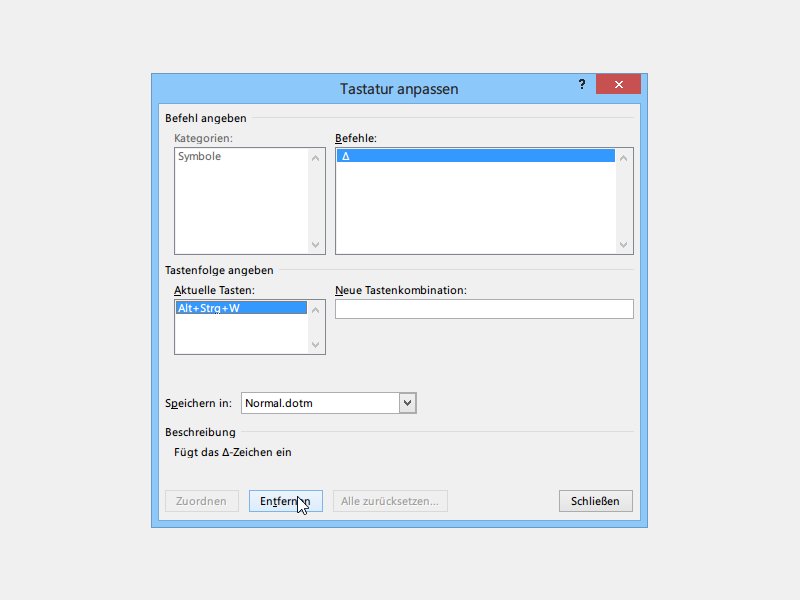
Alternative Methode über die Backstage-Ansicht
In neueren Word-Versionen gibt’s noch einen zweiten Weg: Geht auf „Datei“ > „Optionen“ > „Menüband anpassen“. Unten links findet ihr „Tastenkombinationen: Anpassen…“. Hier könnt ihr unter „Kategorien“ den Punkt „Sonderzeichen“ auswählen und alle zugewiesenen Kombinationen verwalten.
Dieser Weg ist besonders praktisch, wenn ihr einen Überblick über alle eure benutzerdefinierten Tastenkürzel bekommen möchtet.
Häufige Probleme und Lösungen
Manchmal lassen sich Tastenkürzel scheinbar nicht entfernen. Das liegt meist daran, dass sie in einer anderen Dokumentvorlage gespeichert sind. Word unterscheidet zwischen:
- Normal.dotx: Globale Vorlage für alle neuen Dokumente
- Spezifische Vorlagen: Für bestimmte Dokumenttypen
- Dokumentspezifisch: Nur im aktuellen Dokument gültig
Achtet im Dialog „Tastenkombination“ rechts unten auf das Dropdown „Änderungen speichern in:“. Hier könnt ihr auswählen, wo die Änderung gespeichert werden soll.
Tipps für besseres Tastenkürzel-Management
Um künftig den Überblick zu behalten:
- Dokumentiert eure Kürzel: Notiert euch, welche Kombinationen ihr angelegt habt
- Verwendet logische Kombinationen: Strg+Alt+© für Copyright ist einprägsamer als Strg+Alt+Q
- Prüft Konflikte: Word warnt zwar vor bereits belegten Kombinationen, aber nicht immer zuverlässig
- Regelmäßig aufräumen: Überprüft alle paar Monate, welche Kürzel ihr wirklich noch braucht
Moderne Alternativen zu Tastenkürzeln
Word bietet inzwischen auch andere Methoden für schnelle Sonderzeichen-Eingabe:
- AutoKorrektur-Funktionen: Tippt (c) für © oder ™ für ™
- Eingabehilfen: In Windows 10/11 könnt ihr mit Win+. das Emoji-Panel öffnen, das auch viele Sonderzeichen enthält
- Microsoft Editor: Schlägt automatisch passende Zeichen vor
Dennoch bleiben individuelle Tastenkombinationen für Vieltipper oft die schnellste Lösung.
Das Entfernen von Tastenkürzeln in Word ist also kein Hexenwerk. Mit ein paar Klicks räumt ihr eure Tastenkombinationen auf und sorgt für mehr Übersichtlichkeit in eurem Word-Setup.
Zuletzt aktualisiert am 19.04.2026



