

Aus Sicherheitsgründen nutzen praktisch alle modernen Webseiten verschlüsselte Verbindungen über HTTPS. Während die meisten Seiten heute problemlos über SSL/TLS-Verschlüsselung erreichbar sind, stoßt ihr gelegentlich noch auf Verbindungsfehler. Solche SSL-Probleme lassen sich meist mit ein paar gezielten Handgriffen lösen.
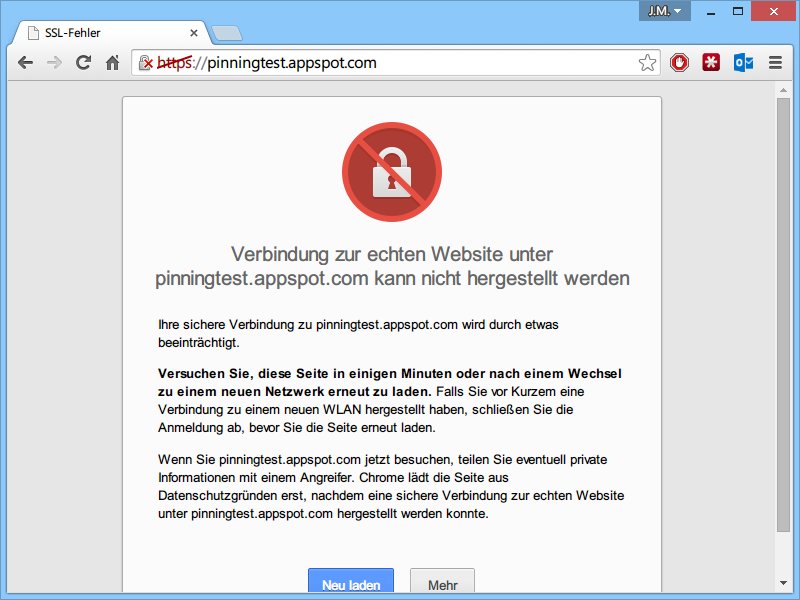
Wenn ihr euch zu einer HTTPS-Seite nicht verbinden könnt und stattdessen nur eine Fehlermeldung von Chrome, Firefox, Safari oder Edge auf dem Bildschirm habt, solltet ihr als Erstes einen Blick auf eure System-Uhr werfen und diese nötigenfalls korrigieren. Anschließend ladet die fragliche Seite neu – in vielen Fällen hat sich das Problem bereits erledigt.
Hintergrund: Beim Aushandeln der Verschlüsselung (dem sogenannten SSL/TLS-Handshake) kommt auch die aktuelle Uhrzeit zum Einsatz. Stimmt sie nicht ungefähr mit der Serverzeit überein, verweigert der Browser die Verbindung aus Sicherheitsgründen. SSL-Zertifikate haben nämlich ein Gültigkeitsdatum, und Browser prüfen sehr genau, ob dieses noch nicht überschritten ist.
Browser-Cache und Cookies löschen
Falls das Uhren-Problem nicht die Ursache war, liegt oft ein Problem mit gespeicherten Daten vor. Browser speichern SSL-Zertifikate zwischen, um Verbindungen zu beschleunigen. Sind diese Daten beschädigt oder veraltet, können Verbindungsfehler auftreten.
Löscht den Browser-Cache und die Cookies für die betreffende Seite. In Chrome findet ihr diese Option unter „Einstellungen > Datenschutz und Sicherheit > Browserdaten löschen“. Bei Firefox geht das über „Einstellungen > Datenschutz & Sicherheit > Daten löschen“.
DNS-Cache zurücksetzen
Manchmal liegt das Problem auch beim DNS-Cache eures Systems. Dieser speichert IP-Adressen von Webseiten zwischen. Sind hier veraltete Einträge vorhanden, kann das zu SSL-Fehlern führen.
Unter Windows öffnet ihr die Eingabeaufforderung als Administrator und gebt „ipconfig /flushdns“ ein. Mac-User nutzen das Terminal mit dem Befehl „sudo dscacheutil -flushcache“. Linux-Nutzer verwenden je nach Distribution unterschiedliche Befehle, meist „sudo systemctl restart systemd-resolved“.
Antivirus-Software und Firewalls prüfen
Überambitionierte Antivirus-Programme oder Firewalls können SSL-Verbindungen blockieren oder manipulieren. Manche Sicherheitssoftware scannt sogar verschlüsselte Verbindungen, was zu Zertifikatsproblemen führen kann.
Prüft die Einstellungen eurer Sicherheitssoftware. Oft gibt es spezielle SSL-Scan-Features, die ihr temporär deaktivieren könnt. Bei Unternehmensnetzwerken können auch Proxy-Server oder Content-Filter die Ursache sein.
Browser-Einstellungen überprüfen
Moderne Browser haben sehr strenge Sicherheitseinstellungen. Manchmal sind diese so restriktiv, dass auch legitime Seiten blockiert werden. In Chrome könnt ihr unter „chrome://settings/security“ die Sicherheitsstufe anpassen. Firefox bietet ähnliche Optionen unter „about:config“ – hier solltet ihr aber vorsichtig sein.
Netzwerkprobleme ausschließen
VPN-Verbindungen oder instabile Internetverbindungen können ebenfalls SSL-Probleme verursachen. Wenn ihr ein VPN nutzt, versucht die Verbindung ohne VPN. Bei instabilen Verbindungen können Timeouts während des SSL-Handshakes auftreten.
Mobile Datenverbindungen sind besonders anfällig für solche Probleme, da manche Mobilfunkanbieter Traffic komprimieren oder manipulieren.
Zertifikatsprobleme verstehen
Moderne Browser zeigen meist detaillierte Fehlermeldungen an. „ERR_CERT_DATE_INVALID“ bedeutet beispielsweise ein abgelaufenes Zertifikat, während „ERR_CERT_AUTHORITY_INVALID“ auf ein Problem mit der Zertifizierungsstelle hinweist.
Bei selbstsignierten Zertifikaten (oft bei internen Unternehmensseiten) könnt ihr eine Sicherheitsausnahme hinzufügen – aber nur, wenn ihr der Seite vertraut.
HTTP Strict Transport Security (HSTS)
Manche Seiten nutzen HSTS, um ausschließlich verschlüsselte Verbindungen zu erzwingen. Ist das Zertifikat einer solchen Seite problematisch, lässt sich keine unverschlüsselte Verbindung als Fallback verwenden.
In extremen Fällen müsst ihr den HSTS-Cache des Browsers löschen. Chrome bietet dafür „chrome://net-internals/#hsts“, wo ihr einzelne Domains aus der HSTS-Liste entfernen könnt.
Fazit: Systematisch vorgehen
SSL-Probleme sind meist schnell gelöst, wenn ihr systematisch vorgeht: Uhrzeit prüfen, Cache löschen, DNS zurücksetzen und Sicherheitssoftware überprüfen. In den meisten Fällen liegt die Ursache bei einem dieser vier Punkte. Sollte das Problem weiterhin bestehen, liegt es vermutlich an der Webseite selbst – dann hilft nur abwarten oder den Seitenbetreiber kontaktieren.
Zuletzt aktualisiert am 18.04.2026



