

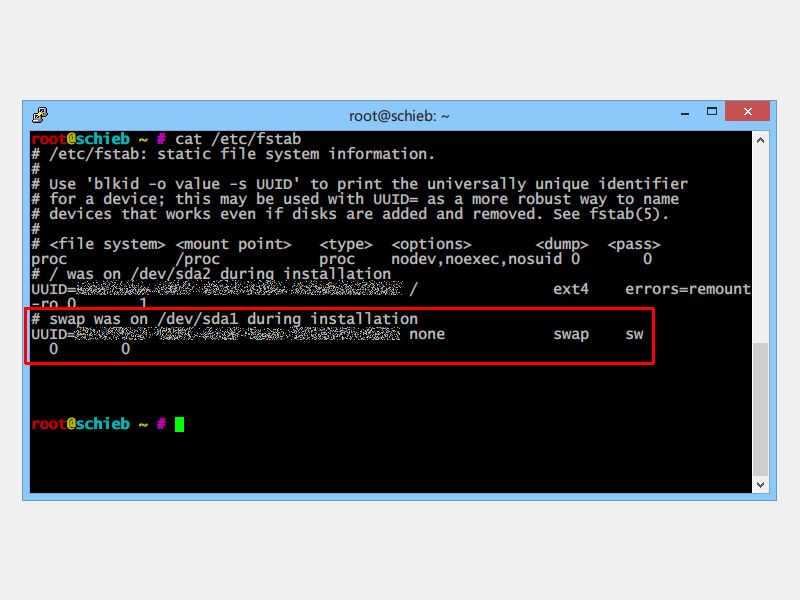
Wer bei einem Linux-PC einen Blick in die Aufteilung der Festplatte wirft, etwa mit dem GPartEd-Werkzeug, findet dort neben den System-Laufwerken auch eine Swap-Partition. Wozu ist sie nützlich?
Braucht der Computer während des Betriebs mehr Arbeitsspeicher als auf dem Mainboard verbaut ist, lagert das Betriebssystem Daten, die momentan nicht gebraucht werden, auf die Festplatte aus. So schafft der PC freien Platz im Arbeitsspeicher. Diese Auslagerungsdatei liegt bei Windows-Computern meist auf der System-Platte C. Linux-Computer nutzen hingegen ein separates Swap-Laufwerk.
Die Swap-Partition wird übrigens auch dazu genutzt, den aktuellen Zustand des Computers auf der Festplatte zu sichern, wenn ihr in den Ruhezustand wechselt. Sie ist meist wenige Gigabyte groß und findet sich entweder vor oder hinter der System-Partition.
Warum überhaupt Swap in Zeiten von viel RAM?
Viele fragen sich heute: Braucht man 2026 wirklich noch Swap, wo doch die meisten Systeme mit 16, 32 oder sogar 64 GB RAM ausgestattet sind? Die Antwort ist differenziert. Selbst mit viel Arbeitsspeicher kann Swap sinnvoll sein – allerdings hat sich die Rolle gewandelt.
Moderne Linux-Distributionen wie Ubuntu 24.04 LTS, Fedora 40 oder openSUSE Tumbleweed nutzen Swap nicht mehr primär als Notlösung bei RAM-Mangel. Stattdessen dient er als intelligenter Puffer für das Memory Management. Der Kernel kann so wenig genutzte Speicherbereiche auslagern und aktuelle Prozesse bevorzugen.
Swap-Dateien statt Partitionen im Trend
Ein wichtiger Wandel: Viele moderne Linux-Installationen setzen heute auf Swap-Dateien statt feste Partitionen. Der Vorteil liegt auf der Hand – die Größe lässt sich flexibel anpassen, ohne die Partitionstabelle zu verändern. Ubuntu erstellt standardmäßig eine 2 GB Swap-Datei unter /swapfile, die sich bei Bedarf problemlos vergrößern oder verkleinern lässt.
Mit einem einfachen Befehl könnt ihr eine neue Swap-Datei erstellen:
sudo fallocate -l 4G /swapfile
sudo chmod 600 /swapfile
sudo mkswap /swapfile
sudo swapon /swapfile
Optimale Swap-Größe 2026
Die alte Faustregel „doppelte RAM-Größe“ ist längst überholt. Heute hängt die optimale Swap-Größe vom Nutzungsverhalten ab:
- Desktop-Systeme: 2-4 GB reichen meist aus
- Laptops mit Hibernation: Mindestens so viel wie der RAM (für den Ruhezustand)
- Server ohne Hibernation: 1-2 GB als Sicherheitspuffer
- Workstations mit 32+ GB RAM: Oft komplett verzichtbar
ZRAM als moderne Alternative
Eine interessante Entwicklung ist ZRAM – komprimierter Swap im Arbeitsspeicher selbst. Fedora und andere Distributionen nutzen das standardmäßig. ZRAM komprimiert selten genutzte Daten im RAM, statt sie auf die Festplatte auszulagern. Das ist deutlich schneller als klassisches Swapping.
Fedora 40 aktiviert automatisch ZRAM mit etwa 25% der RAM-Größe. Das bedeutet: Auf einem 16-GB-System stehen effektiv 4 GB komprimierter Swap-Speicher zur Verfügung.
Swap auf SSDs: Was zu beachten ist
Bei NVMe-SSDs ist Swap heute weniger problematisch als früher befürchtet. Moderne SSDs vertragen deutlich mehr Schreibzyklen und intelligente Wear-Leveling-Algorithmen verteilen die Last gleichmäßig. Dennoch solltet ihr den Swappiness-Wert anpassen:
echo 'vm.swappiness=10' >> /etc/sysctl.conf
Dieser Wert sorgt dafür, dass das System Swap nur bei echtem Bedarf nutzt, nicht bereits bei 60% RAM-Auslastung (Standard).
Monitoring und Troubleshooting
Mit modernen Tools wie htop, free -h oder swapon --show behaltet ihr die Swap-Nutzung im Blick. Ständige Swap-Aktivität deutet auf zu wenig RAM oder Memory Leaks hin.
Besonders interessant ist das neue systemd-oomd in aktuellen Distributionen. Dieser Out-of-Memory-Daemon erkennt Speicherprobleme früher und beendet problematische Prozesse, bevor das System komplett blockiert.
Fazit: Swap bleibt relevant
Trotz großzügiger RAM-Ausstattung moderner Systeme hat Swap nicht ausgedient. Die Rolle hat sich gewandelt – von der Notlösung zum intelligenten Memory-Management-Tool. Ob klassische Partition, flexible Swap-Datei oder modernes ZRAM: Die richtige Konfiguration verbessert Performance und Systemstabilität spürbar.
Zuletzt aktualisiert am 17.04.2026



