

Dass euer PC ständig mit dem Internet verbunden ist, bedeutet nicht, dass alle Programme automatisch Zugriff aufs Netz haben müssen. Ihr wollt verhindern, dass eine bestimmte Anwendung heimlich Daten ins Internet sendet oder empfängt? Die Windows-Firewall ist dafür das perfekte Werkzeug – kostenlos und direkt in Windows integriert.
Gerade bei unbekannten Programmen, älteren Anwendungen oder Software mit zweifelhaftem Ruf macht es Sinn, deren Internetverbindung zu kappen. Das schützt nicht nur eure Privatsphäre, sondern auch vor unerwünschten Updates oder potentiellen Sicherheitslücken.
Programme in Windows 11 und 10 blockieren
Die Windows-Firewall funktioniert in allen aktuellen Windows-Versionen ähnlich. So erstellt ihr eine Blockier-Regel für ausgehende Verbindungen:
- Drückt Windows-Taste + R, gebt „wf.msc“ ein und bestätigt mit Enter. Das öffnet direkt die erweiterten Firewall-Einstellungen.
- Alternativ: Rechtsklick auf das Start-Symbol, dann „Einstellungen“ → „Netzwerk und Internet“ → „Erweiterte Netzwerkeinstellungen“ → „Windows-Firewall“.
- In der linken Spalte klickt ihr auf „Ausgehende Regeln“.
- Rechts findet ihr „Neue Regel…“ – darauf klicken.
- Wählt „Programm“ und klickt „Weiter“.
- „Programmpfad“ anwählen, dann über „Durchsuchen“ zur gewünschten .exe-Datei navigieren. Weiter klicken.
- „Verbindung blockieren“ auswählen und auf „Weiter“ klicken.
- Alle drei Optionen „Domäne“, „Privat“ und „Öffentlich“ aktiviert lassen – so gilt die Regel in allen Netzwerkumgebungen.
- Einen aussagekräftigen Namen für die Regel eingeben (z.B. „Block Programm XY“) und „Fertig stellen“ klicken.
Ab sofort kann das gewählte Programm keine Daten mehr ins Internet senden.
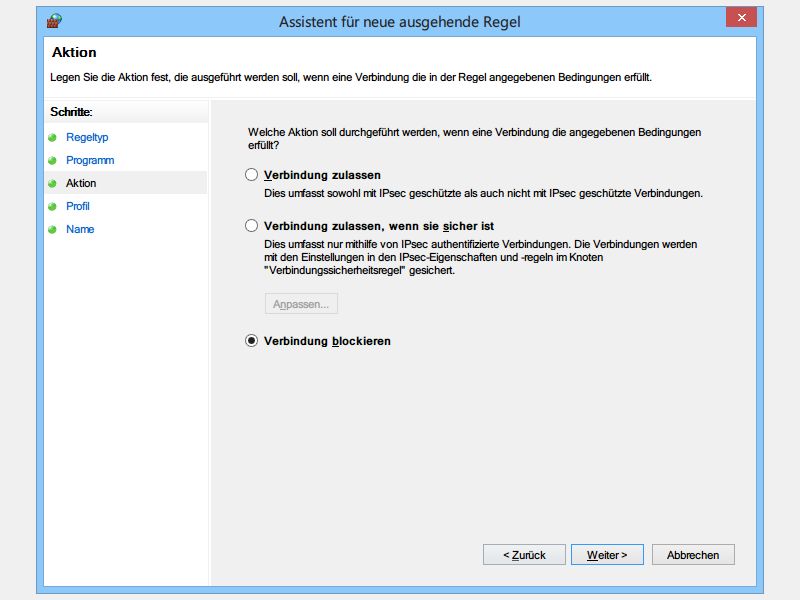
Eingehende Verbindungen ebenfalls blockieren
Für maximalen Schutz solltet ihr auch eingehende Verbindungen blockieren. Das verhindert, dass andere Computer oder Server Kontakt zu eurem blockierten Programm aufnehmen:
- Wählt in der linken Spalte „Eingehende Regeln“
- Erstellt analog zu oben eine neue Regel für dasselbe Programm
- Wieder „Verbindung blockieren“ wählen
So ist das Programm komplett vom Netz getrennt.
PowerShell-Alternative für Profis
Wer es schneller mag, kann auch die PowerShell nutzen. Öffnet eine PowerShell als Administrator und gebt ein:
New-NetFirewallRule -DisplayName "Block Programm" -Direction Outbound -Program "C:PfadzumProgramm.exe" -Action Block
Den Pfad müsst ihr natürlich anpassen. Das erstellt sofort eine Blockier-Regel.
Regeln verwalten und aufheben
In den Firewall-Einstellungen seht ihr alle aktiven Regeln. Ihr könnt sie:
– Temporär deaktivieren (Rechtsklick → „Regel deaktivieren“)
– Komplett löschen (Rechtsklick → „Löschen“)
– Bearbeiten (Doppelklick auf die Regel)
So behaltet ihr den Überblick über alle Beschränkungen.
Wann macht Blockieren Sinn?
Typische Kandidaten für eine Internetsperre:
– Ältere Software, die ungefragt nach Hause telefoniert
– Spiele, die ständig Updates ziehen oder Telemetriedaten senden
– Portable Programme unbekannter Herkunft
– Software mit aufdringlicher Werbung
– Programme, die ihr nur offline nutzen wollt
Vorsicht bei wichtigen Anwendungen
Blockiert nicht blindlings jede Software. Viele Programme benötigen Internetzugang für:
– Sicherheitsupdates
– Lizenzvalidierung
– Cloud-Synchronisation
– Collaboration-Features
Überlegt vorher, ob das Programm wirklich offline funktionieren soll.
Alternative: Drittanbieter-Tools
Neben der Windows-Firewall gibt es spezialisierte Tools wie GlassWire oder Comodo Firewall, die mehr Komfort und detailliertere Kontrolle bieten. Für die meisten Nutzer reicht aber die bordeigene Lösung völlig aus.
Die Windows-Firewall ist ein mächtiges Werkzeug, um die Internetaktivitäten eurer Programme zu kontrollieren. Mit ein paar Klicks habt ihr unerwünschte Datenübertragungen gestoppt und mehr Kontrolle über euer System.
Zuletzt aktualisiert am 17.04.2026



