

Moderne Android-Smartphones zeigen auf dem Sperrbildschirm standardmäßig alle möglichen Benachrichtigungen an – von WhatsApp-Nachrichten über E-Mails bis hin zu Banking-Apps. Das ist praktisch, aber oft auch ein Privatsphäre-Problem. Wenn euer Handy auf dem Tisch liegt oder jemand über die Schulter schaut, können sensible Inhalte sichtbar werden.
Glücklicherweise bietet Android seit vielen Jahren umfangreiche Einstellungen, um zu kontrollieren, was auf dem Sperrbildschirm erscheint. Die Optionen sind über die Android-Versionen hinweg kontinuierlich verbessert worden und bieten heute sehr granulare Kontrolle.
So verwaltet ihr Sperrbildschirm-Benachrichtigungen in modernen Android-Versionen
Die genauen Schritte variieren je nach Android-Version und Hersteller-Oberfläche. Bei Stock Android (wie auf Pixel-Geräten) geht ihr so vor:
- Öffnet die Einstellungen
- Wählt „Apps“ oder „Apps & Benachrichtigungen“
- Tippt auf „Benachrichtigungen“ oder „App-Benachrichtigungen“
- Wählt die gewünschte App aus der Liste
Alternativ könnt ihr auch direkt über eine Benachrichtigung gehen: Haltet eine Benachrichtigung in der Benachrichtigungsleiste gedrückt und tippt auf das Zahnrad-Symbol.
Die verschiedenen Benachrichtigungsebenen verstehen
Android bietet mehrere Abstufungen für Benachrichtigungen:
- Blockieren: Benachrichtigungen der ausgewählten App werden komplett deaktiviert – weder auf dem Sperrbildschirm noch in der Benachrichtigungsleiste.
- Stumm: Benachrichtigungen erscheinen, aber ohne Ton, Vibration oder Pop-up. Sie sammeln sich nur in der Benachrichtigungsleiste.
- Sensible Inhalte ausblenden: Die Benachrichtigung erscheint auf dem Sperrbildschirm, aber nur als generischer Hinweis ohne Details. Erst nach dem Entsperren seht ihr den vollen Inhalt.
- Standard: Vollständige Benachrichtigungen mit allen Inhalten, auch auf dem Sperrbildschirm.
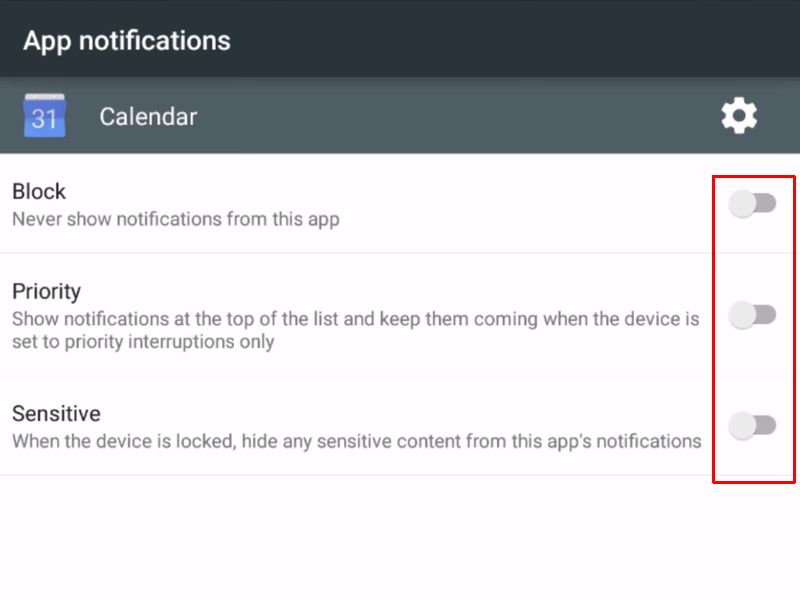
Globale Sperrbildschirm-Einstellungen
Ihr könnt auch generell festlegen, wie Android mit Sperrbildschirm-Benachrichtigungen umgehen soll:
- Geht zu Einstellungen > Sicherheit > Sperrbildschirm
- Sucht nach „Benachrichtigungen auf Sperrbildschirm“ oder ähnlich
- Wählt zwischen „Alle anzeigen“, „Sensible Inhalte ausblenden“ oder „Keine anzeigen“
Diese Einstellung wirkt sich auf alle Apps aus, kann aber durch individuelle App-Einstellungen überschrieben werden.
Besonders wichtig: Messenger und Banking-Apps
Bei Messenger-Apps wie WhatsApp, Telegram oder Signal solltet ihr besonders aufpassen. Diese Apps bieten oft eigene Privatsphäre-Einstellungen:
- WhatsApp: Einstellungen > Account > Datenschutz > „Benachrichtigungen anzeigen“
- Telegram: Einstellungen > Datenschutz > „Sensitive Content“ (zeigt nur Absendername, nicht den Inhalt)
- Signal: Einstellungen > Benachrichtigungen > „Inhalte anzeigen“
Bei Banking- oder Finanz-Apps empfiehlt es sich grundsätzlich, Sperrbildschirm-Benachrichtigungen komplett zu deaktivieren. Kontostände oder Transaktionsdetails haben auf dem Sperrbildschirm nichts zu suchen.
Moderne Features: Adaptive Benachrichtigungen und KI-Unterstützung
Neuere Android-Versionen nutzen Machine Learning, um wichtige von unwichtigen Benachrichtigungen zu unterscheiden. Das System lernt euer Verhalten und schlägt automatisch vor, welche Apps stumm geschaltet werden sollten.
Außerdem gibt es „Conversation Notifications“ – wichtige Chats werden priorisiert und können auch bei aktiviertem „Nicht stören“-Modus durchkommen.
Hersteller-spezifische Unterschiede beachten
Samsung, Xiaomi, OnePlus und andere Hersteller haben die Android-Benachrichtigungseinstellungen oft angepasst:
- Samsung: Zusätzliche „Edge Lighting“-Optionen
- Xiaomi (MIUI): Separate „MIUI Optimizations“ für Benachrichtigungen
- OnePlus: „Zen Mode“ mit erweiterten Benachrichtigungsfiltern
Die Grundprinzipien bleiben aber gleich – ihr findet die Einstellungen meist unter „Benachrichtigungen“ oder „Apps“.
Schneller Zugriff über Benachrichtigungskanäle
Seit Android 8.0 können Apps verschiedene „Benachrichtigungskanäle“ definieren. Eine News-App kann beispielsweise separate Kanäle für Breaking News und Newsletter haben. Ihr könnt für jeden Kanal einzeln entscheiden, ob er auf dem Sperrbildschirm erscheinen soll.
Haltet dafür einfach eine Benachrichtigung gedrückt und wählt den entsprechenden Kanal aus.
Fazit: Balance zwischen Komfort und Privatsphäre
Die perfekte Benachrichtigungseinstellung ist individuell verschieden. Grundsätzlich solltet ihr aber sensible Apps wie Banking, Dating oder private Messenger vom Sperrbildschirm fernhalten. Für den Rest gilt: Lieber konservativ einstellen und bei Bedarf lockern, als andersherum.
Tipp: Überprüft eure Einstellungen regelmäßig, besonders nach App-Updates oder Android-Upgrades. Manchmal werden Einstellungen zurückgesetzt oder neue Benachrichtigungstypen hinzugefügt.
Zuletzt aktualisiert am 16.04.2026



