

Wer seine Daten gern auf einem anderen Laufwerk speichert als das Betriebssystem, kann den Speicher im Mac aufteilen. Das geht ohne Neuinstallation im laufenden Betrieb – und ist heute wichtiger denn je. Bei modernen Macs mit ihren großen SSDs macht eine saubere Aufteilung besonders Sinn.
Warum überhaupt Partitionen erstellen?
Eine separate Partition für persönliche Daten bietet mehrere Vorteile: Das Betriebssystem läuft auf der Hauptpartition, während eure Dateien, Projekte und Downloads sauber getrennt auf der zweiten Partition liegen. Das macht Backups gezielter, Systemupdates sicherer und die Datenverwaltung übersichtlicher. Besonders bei den aktuellen macOS-Versionen mit ihren regelmäßigen Updates ist diese Trennung gold wert.
Backup ist Pflicht – ohne Ausnahme
Bevor ihr auch nur einen Finger an die Partitionierung legt: Backup erstellen! Das eingebaute Time Machine ist perfekt dafür geeignet. Alternativ könnt ihr auch Carbon Copy Cloner oder SuperDuper! nutzen. Bei modernen Macs mit Apple Silicon (M1, M2, M3, M4) ist das besonders wichtig, da die SSD fest verlötet ist. Ein Datenverlust bedeutet hier oft den Totalverlust.
Schritt für Schritt zur neuen Partition
Öffnet das Festplattendienstprogramm im Ordner „Dienstprogramme“ oder drückt Cmd+Leertaste und tippt „Festplatte“. Das Tool erkennt automatisch alle angeschlossenen Laufwerke. Bei neueren macOS-Versionen (Ventura, Sonoma, Sequoia) ist die Oberfläche etwas aufgeräumter, die Grundfunktionen bleiben aber gleich.
Markiert auf der linken Seite die Festplatte, die ihr bearbeiten wollt. Achtung: Bei Apple Silicon Macs seht ihr meist „Apple SSD“ oder ähnlich. Klickt dann oben auf „Partition“ – nicht „Löschen“! In der grafischen Darstellung erscheint eure aktuelle Partition als Block.
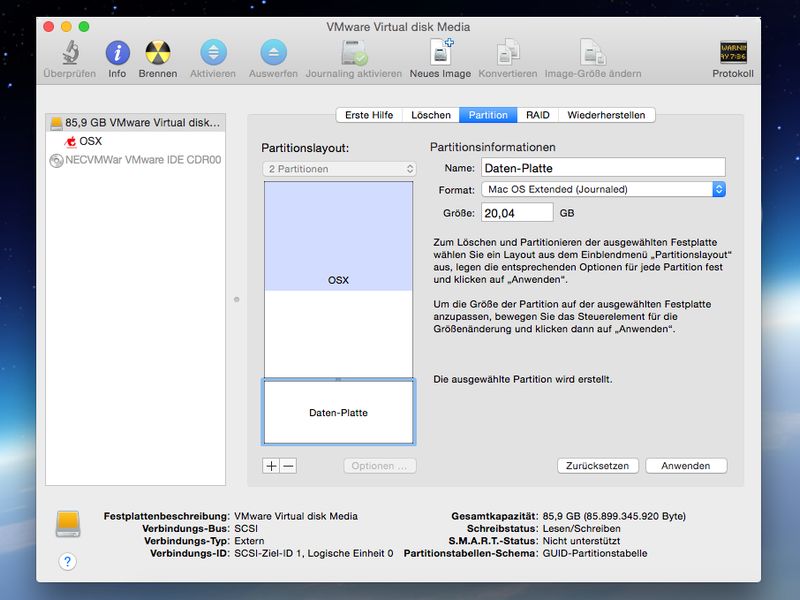
Die Partition aufteilen
Klickt auf das kleine Pluszeichen unter der Grafik. Sofort erscheint ein zweiter Block – eure neue Partition. Den Schieberegler zwischen den Blöcken könnt ihr ziehen, um die Größenverhältnisse anzupassen. Für das System sollten mindestens 150-200 GB übrig bleiben, besser mehr.
Gebt der neuen Partition einen sinnvollen Namen wie „Daten“ oder „Projekte“. Als Format wählt ihr „APFS“ – das ist bei modernen Macs Standard und deutlich schneller als das alte HFS+. APFS unterstützt Snapshots, Klones und ist für SSDs optimiert.
Besonderheiten bei Apple Silicon
Bei Macs mit Apple-Chip (M1/M2/M3/M4) läuft der Prozess etwas anders. Diese Systeme nutzen einen sicheren Boot-Prozess mit versiegelten System-Volumes. Das Festplattendienstprogramm erkennt das automatisch und passt die Optionen entsprechend an. Ihr könnt trotzdem problemlos Datenpartitionen erstellen.
Wichtig: Nach dem Klick auf „Anwenden“ arbeitet das System einige Minuten. Bei großen SSDs kann das durchaus 10-15 Minuten dauern. Lasst den Mac in Ruhe arbeiten und schließt keine anderen Programme.
Alternative: APFS-Container nutzen
Seit macOS High Sierra gibt es noch eine elegantere Lösung: APFS-Container mit mehreren Volumes. Diese teilen sich dynamisch den verfügbaren Platz. Im Festplattendienstprogramm könnt ihr über „Volume hinzufügen“ neue Bereiche erstellen, ohne feste Größen vorzugeben. Das ist flexibler als klassische Partitionen.
Externe SSDs partitionieren
Der gleiche Prozess funktioniert auch mit externen SSDs und Festplatten. Besonders bei großen externen Laufwerken macht eine Aufteilung Sinn: eine Partition für Time Machine, eine für Projekte, eine für Archive. Moderne USB-C SSDs sind so schnell, dass sie wie interne Laufwerke funktionieren.
Troubleshooting häufiger Probleme
Falls das Festplattendienstprogramm meldet, dass die Partition nicht verkleinert werden kann, liegt meist zu wenig freier Speicher vor. macOS braucht Puffer für temporäre Dateien. Löscht größere Dateien oder leert den Papierkorb komplett.
Bei „Disk kann nicht ausgehängt werden“-Fehlern sind meist Programme aktiv, die auf Dateien zugreifen. Beendet alle offenen Programme und versucht es erneut.
Nach der Partitionierung
Die neue Partition erscheint automatisch im Finder und auf dem Desktop. Ihr könnt sofort Daten hinüberziehen oder sie als Standard-Download-Ordner einrichten. In den Systemeinstellungen unter „Allgemein“ lassen sich auch Standard-Speicherorte für verschiedene Dateitypen festlegen.
Ein Tipp für Profis: Erstellt auf der neuen Partition gleich eine sinnvolle Ordnerstruktur. Ordner wie „Projekte“, „Downloads“, „Archive“ und „Temp“ helfen bei der Organisation. Mit Tools wie Hazel könnt ihr sogar automatische Sortierregeln einrichten.
Zuletzt aktualisiert am 16.04.2026



