

Outlook kann manchmal ziemlich eigenwillig sein: Plötzlich erscheinen alle Hyperlinks in euren E-Mails nicht mehr in der gewohnten blauen Linkfarbe, sondern etwa in Schwarz oder einer anderen unpassenden Farbe. Besonders ärgerlich wird das, wenn ihr regelmäßig Links verschickt und diese kaum noch als solche zu erkennen sind. Die gute Nachricht: Dieser Formatierungsfehler lässt sich dauerhaft beheben.
Das Problem liegt meist in der E-Mail-Vorlage von Outlook, genauer gesagt in der Datei „NormalEmail.dotm“. Diese Vorlage steuert die Standardformatierung aller neuen E-Mails. Wenn sich hier die Hyperlink-Formatierung verstellt hat, wirkt sich das auf alle künftigen Nachrichten aus.
Die Schritt-für-Schritt-Lösung
Zuerst müsst ihr Outlook komplett beenden – nicht nur minimieren, sondern wirklich schließen. Dann öffnet ihr den Windows Explorer und navigiert zu einem versteckten Systemordner. Der Pfad lautet:
C:Users[EuerBenutzername]AppDataRoamingMicrosoftTemplates
Falls der AppData-Ordner nicht sichtbar ist, müsst ihr in den Explorer-Optionen die Anzeige versteckter Dateien aktivieren. Alternativ könnt ihr auch einfach %appdata% in die Adressleiste des Explorers eingeben und von dort zu MicrosoftTemplates navigieren.
In diesem Ordner findet ihr die Datei „NormalEmail.dotm“. Diese Vorlage ist das Herzstück der Outlook-Formatierung. Klickt mit der rechten Maustaste darauf und wählt „Öffnen“ aus dem Kontextmenü. Die Datei wird nun in Microsoft Word geöffnet – das ist völlig normal, da es sich um eine Word-Vorlage handelt.
Die Hyperlink-Formatierung reparieren
Jetzt kommt der entscheidende Teil: Tippt eine beliebige Internetadresse ein, zum Beispiel www.google.de, gefolgt von einem Leerzeichen. Word erkennt die Adresse automatisch und wandelt sie in einen Hyperlink um. Falls das nicht automatisch passiert, könnt ihr auch manuell einen Link einfügen über Einfügen > Link.
Stellt den Textcursor in den soeben erstellten Link und öffnet das Menüband „Start“. Im Bereich „Formatvorlagen“ findet ihr rechts unten einen kleinen Pfeil – klickt darauf, um den kompletten Formatvorlagen-Katalog zu öffnen.
Im Katalog sollte nun die Formatvorlage „Hyperlink“ markiert oder hervorgehoben sein. Klickt auf den kleinen Pfeil neben dieser Vorlage und wählt „Ändern“ aus dem Dropdown-Menü.
Es öffnet sich ein Dialogfenster. Klickt hier auf „Format“ und dann auf „Schriftart“. Im Schriftart-Dialog findet ihr das Klappfeld „Unterstreichungsfarbe“. Hier liegt meist der Kern des Problems: Die Farbe ist auf einen bestimmten Wert eingestellt, statt auf „Automatisch“ zu stehen.
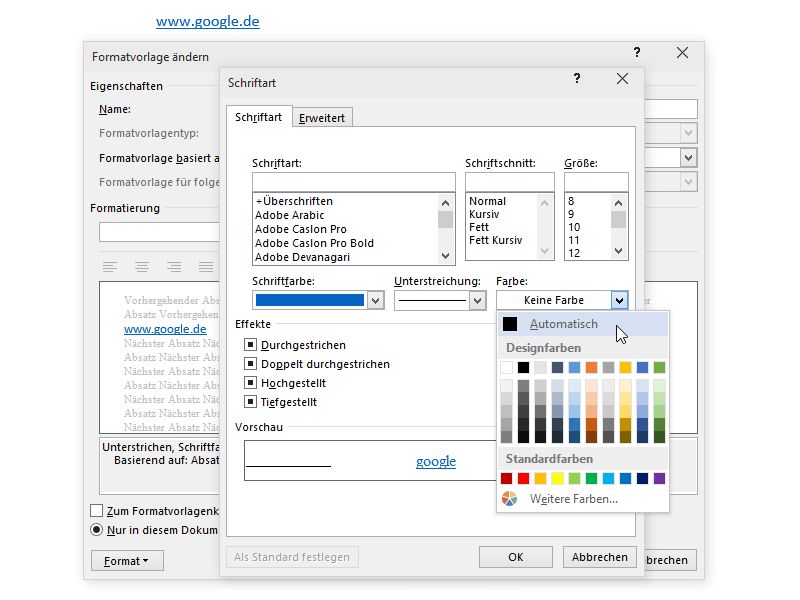
Stellt die Unterstreichungsfarbe auf „Automatisch“ oder alternativ auf „Keine Farbe“ um. Bei „Automatisch“ verwendet Outlook die systemweite Standardfarbe für Links, die meist blau ist. Mit „Keine Farbe“ wird die Unterstreichung in der gleichen Farbe wie der Text selbst dargestellt.
Bestätigt die Änderungen mit „OK“ und schließt auch das Formatvorlagen-Fenster mit „OK“. Der Test-Link kann nun wieder gelöscht werden, da er nur zur Demonstration gedient hat.
Änderungen speichern und testen
Schließt die Vorlage über Datei > Schließen. Word fragt automatisch, ob die Änderungen gespeichert werden sollen – bestätigt das unbedingt mit „Ja“. Nur so werden eure Anpassungen permanent übernommen.
Startet Outlook neu und verfasst eine Test-E-Mail mit einem Link. Die Hyperlinks sollten nun wieder in der gewohnten Farbe erscheinen. Falls nicht, wiederholt den Vorgang und prüft, ob alle Schritte korrekt ausgeführt wurden.
Alternative Lösung: Outlook-Reparatur
Sollte das Problem weiterhin bestehen, kann auch eine Reparatur der Outlook-Installation helfen. Geht dazu in die Windows-Einstellungen > Apps, sucht Microsoft Office oder Outlook, klickt auf „Erweiterte Optionen“ und wählt „Reparieren“. Die Schnellreparatur behebt oft solche Formatierungsprobleme.
Vorbeugende Maßnahmen
Um solche Probleme künftig zu vermeiden, solltet ihr regelmäßige Backups eurer Outlook-Einstellungen erstellen. Auch das Vermeiden von kopierten Texten aus anderen Anwendungen, die unerwünschte Formatierungen mitbringen könnten, hilft dabei, die E-Mail-Formatierung stabil zu halten.
Mit diesen Schritten sollten eure Hyperlinks in Outlook wieder ordnungsgemäß formatiert werden und als Links erkennbar bleiben.
Zuletzt aktualisiert am 16.04.2026



