

Die Funktionstasten F1 bis F12 oberhalb der Zifferntasten sind auf jedem Mac vorhanden, aber standardmäßig für System-Features wie Helligkeit, Lautstärke oder Mission Control reserviert. Wer diese Tasten für ihre ursprünglichen Funktionen in Apps nutzen will, muss normalerweise zusätzlich die Fn-Taste drücken – ziemlich nervig, wenn ihr häufig mit Software arbeitet, die auf F-Tasten angewiesen ist.
Glücklicherweise lässt sich dieses Verhalten mit wenigen Klicks umkehren. Dann funktionieren die F-Tasten direkt, und für die Mac-spezifischen Features müsst ihr die Fn-Taste drücken.
So aktiviert ihr die Standard-Funktionstasten
Die Einstellung findet sich in den Systemeinstellungen. Bei macOS Ventura (13.0) und neuer heißen diese „Systemeinstellungen“, bei älteren Versionen „Systemeinstellungen“. Klickt auf das Zahnrad-Symbol im Dock oder öffnet die Einstellungen über das Apple-Menü.
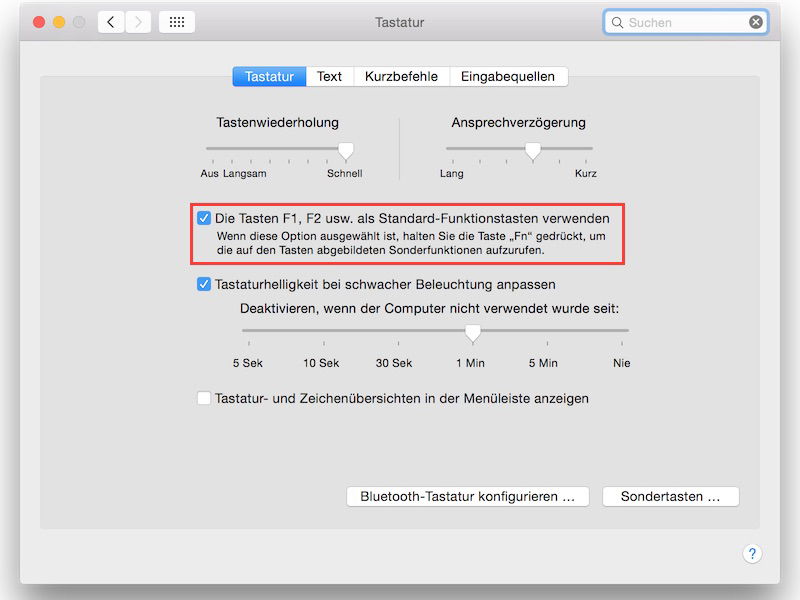
Navigiert zum Bereich „Tastatur“. Hier findet ihr die Option „Die Tasten F1, F2 usw. als Standard-Funktionstasten verwenden“ – setzt hier einen Haken. Ab sofort löst ein Druck auf F1 die tatsächliche F1-Funktion aus, nicht mehr die Helligkeitsregelung.
Wann ist das sinnvoll?
Die Umstellung macht vor allem dann Sinn, wenn ihr regelmäßig mit Software arbeitet, die F-Tasten nutzt. Dazu gehören:
- Entwicklungsumgebungen: Debugging (F5, F10, F11), Code-Navigation oder Build-Prozesse
- Office-Anwendungen: F2 zum Umbenennen, F4 für letzte Aktion wiederholen, F12 für „Speichern unter“
- Gaming: Viele Spiele nutzen F-Tasten für Schnellzugriffe oder Makros
- Design-Software: Adobe Creative Suite, Sketch oder Figma verwenden F-Tasten für Werkzeuge
- Professionelle Audio/Video-Software: Logic Pro, Final Cut Pro oder Pro Tools
Touch Bar Macs: Besondere Überlegungen
Bei MacBook Pro Modellen mit Touch Bar (2016-2020) funktioniert die Einstellung etwas anders. Die Touch Bar zeigt dann standardmäßig F1-F12 Symbole an statt der adaptiven Steuerelemente. Ihr könnt aber weiterhin die Fn-Taste drücken, um zur kontextuellen Touch Bar zurückzukehren.
Apple hat die Touch Bar 2021 wieder abgeschafft und zu physischen Funktionstasten zurückgekehrt – ein Zeichen dafür, dass viele Nutzer die klassischen F-Tasten bevorzugen.
Alternative: App-spezifische Einstellungen
Seit macOS Monterey (12.0) könnt ihr das Verhalten auch pro App individuell einstellen. Geht dazu in die Systemeinstellungen → Tastatur → Tastaturkurzbefehle → Funktionstasten. Hier lassen sich für einzelne Anwendungen Ausnahmen definieren.
Das ist praktisch, wenn ihr nur in bestimmten Apps die F-Tasten direkt nutzen wollt, aber ansonsten die Mac-typischen Funktionen bevorzugt.
Externe Tastaturen
Bei externen Tastaturen ohne Fn-Taste funktionieren die F-Tasten meist automatisch als Standard-Funktionstasten. Das gilt besonders für mechanische Gaming-Tastaturen oder Office-Keyboards von Drittanbietern.
Einige externe Apple-Tastaturen (Magic Keyboard, Magic Keyboard mit Ziffernblock) verhalten sich wie die MacBook-Tastaturen und benötigen ebenfalls die Einstellungsänderung.
Shortcuts für Power-User
Wenn ihr die Einstellung häufig wechselt, gibt es einen kleinen Trick: Haltet die Fn-Taste gedrückt und klickt auf eine der Symbole in der Menüleiste (Helligkeit, Lautstärke etc.). Das öffnet direkt die entsprechenden Systemeinstellungen.
Alternativ könnt ihr mit Tools wie Karabiner-Elements noch detailliertere Tastatur-Anpassungen vornehmen – bis hin zur individuellen Neubelegung einzelner Tasten.
Fazit
Die Umstellung auf Standard-Funktionstasten ist in wenigen Sekunden erledigt und kann den Workflow erheblich verbessern, wenn ihr professionell mit dem Mac arbeitet. Probiert es einfach aus – rückgängig machen lässt sich die Änderung genauso schnell.
Zuletzt aktualisiert am 16.04.2026



