

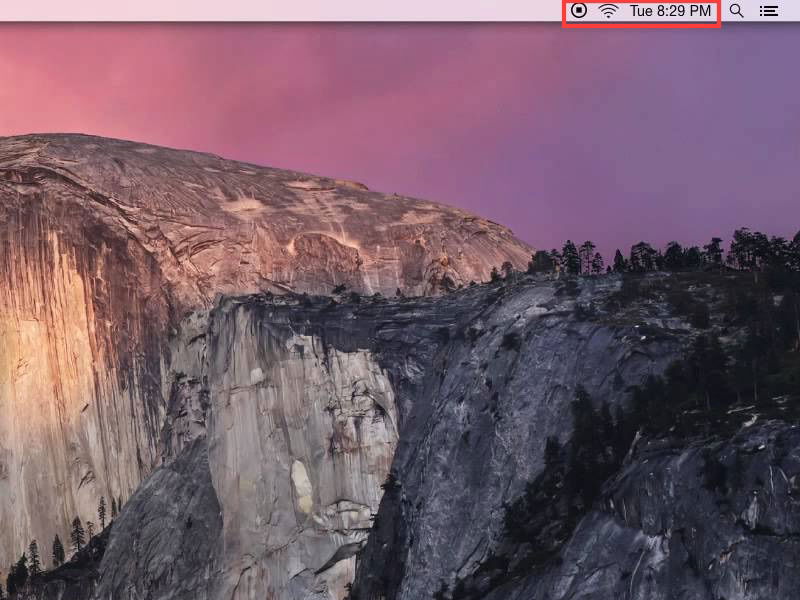
Windows-Nutzer kennen den Infobereich der Taskleiste, in dem Programme und das System Icons einblenden. Ähnliches gibt’s auch in der Menüleiste am oberen Bildschirmrand eines Macs. Wer will, kann die Icons sogar nach eigenem Geschmack neu anordnen – und das funktioniert auch unter macOS Sequoia 15.3 noch genauso wie früher.
Verschieben lassen sich die meisten der am rechten Rand der Menüleiste angezeigten Symbole. Gesperrt sind hingegen die Icons für die Spotlight-Suche, Siri, die Mitteilungszentrale und das Kontrollzentrum. Um ein Symbol in der macOS-Menüleiste an eine andere Stelle zu versetzen, genügt es, auf der Tastatur die [Cmd]-Taste gedrückt zu halten und das Icon dann bei gedrückter Maustaste nach links oder rechts zu ziehen.
Aber Achtung: Wird das Symbol aus der Leiste heraus nach unten gezogen und dann die Maustaste losgelassen, hat das zur Folge, dass das Icon komplett aus der Menüleiste entfernt wird.
Moderne Herausforderungen: Überfüllte Menüleisten
In den letzten Jahren ist die Mac-Menüleiste zu einem echten Problembereich geworden. Immer mehr Apps installieren ihre Icons dort – von Passwort-Managern wie 1Password über Cloud-Dienste bis hin zu System-Monitoren. Bei MacBooks mit kleineren Displays kann es schnell eng werden, besonders wenn ihr viele Browser-Tabs offen habt, die den verfügbaren Platz weiter einschränken.
Apple hat dieses Problem erkannt und mit macOS Big Sur das erweiterte Kontrollzentrum eingeführt, das einige System-Icons zusammenfasst. Trotzdem bleibt die manuelle Sortierung wichtig, um eure wichtigsten Tools griffbereit zu haben.
Tipps für eine aufgeräumte Menüleiste
Organisiert eure Icons nach Häufigkeit der Nutzung: Die täglich genutzten Apps gehören ganz nach rechts, seltener verwendete weiter links. Ein bewährtes System ist es, System-Icons (wie WLAN, Bluetooth, Batterie) rechts zu behalten und Drittanbieter-Apps links davon zu positionieren.
Bei Apps wie Bartender 4 oder Hidden Bar könnt ihr überschüssige Icons komplett verstecken und nur bei Bedarf einblenden. Diese Tools sind besonders nützlich, wenn ihr dutzende von Menüleisten-Apps installiert habt, aber nur wenige davon täglich braucht.
Was passiert mit entfernten Icons?
Wenn ihr ein Icon versehentlich aus der Menüleiste gezogen habt, ist es nicht für immer verschwunden. Die meisten Apps bieten in ihren Einstellungen eine Option „Show in menu bar“ oder „Menüleisten-Symbol anzeigen“. System-Icons wie WLAN oder Bluetooth könnt ihr über die Systemeinstellungen unter „Kontrollzentrum“ wieder aktivieren.
Einige Apps starten das Menüleisten-Icon automatisch neu, wenn ihr die App erneut öffnet. Bei anderen müsst ihr explizit in die Einstellungen gehen.
Moderne macOS-Features nutzen
Seit macOS Monterey gibt es Focus-Modi, die auch die Menüleiste beeinflussen können. Bestimmte Apps können ihre Icons nur in bestimmten Modi anzeigen – praktisch, um während der Arbeitszeit nur arbeitsbezogene Tools sichtbar zu haben.
Das Kontrollzentrum hat sich zu einer zentralen Anlaufstelle entwickelt. Viele Funktionen, die früher separate Menüleisten-Icons brauchten, sind jetzt dort integriert. Über die Systemeinstellungen könnt ihr anpassen, welche Bereiche im Kontrollzentrum erscheinen sollen.
Troubleshooting häufiger Probleme
Manchmal lassen sich Icons trotz Cmd-Taste nicht verschieben. Das passiert oft bei System-Apps oder wenn eine App gerade intensiv arbeitet. Ein Neustart der betreffenden App oder ein kurzes Warten löst das meist.
Bei sehr vollen Menüleisten kann es vorkommen, dass Icons automatisch ausgeblendet werden. macOS versteckt dann weniger wichtige Symbole, um Platz zu schaffen. Ein Klick auf die drei Punkte (sofern sichtbar) bringt sie zurück.
Wer regelmäßig externe Monitore nutzt, kennt das Problem: Die Menüleisten-Aufteilung kann sich je nach Display-Konfiguration ändern. Hier hilft es, für verschiedene Arbeitsplätze unterschiedliche Konfigurationen zu speichern – Tools wie SwitchResX können dabei helfen.
Die Menüleisten-Organisation mag wie ein kleines Detail wirken, aber sie beeinflusst euren Mac-Workflow erheblich. Eine durchdachte Anordnung spart täglich Zeit und Nerven.
Zuletzt aktualisiert am 16.04.2026



