

Microsoft Office hat sich seit 2013 dramatisch weiterentwickelt, aber eine Funktion sorgt nach wie vor für Diskussionen: die Mini-Symbolleiste. Diese kleine, schwebende Werkzeugleiste erscheint automatisch, wenn ihr Text markiert oder mit der rechten Maustaste klickt. Was für manche praktisch ist, empfinden andere als störend.
Die Mini-Symbolleiste zeigt die wichtigsten Formatierungsoptionen wie Schriftart, -größe, Fettdruck, Kursivschrift oder Farben direkt neben dem markierten Text an. Microsoft hat diese Funktion entwickelt, um häufige Formatierungen schneller zugänglich zu machen, ohne erst zum Menüband navigieren zu müssen.
Warum die Mini-Symbolleiste nerven kann
Viele Power-User empfinden die automatisch erscheinende Leiste als Ablenkung. Sie kann den Blick auf den Text verdecken oder bei präzisen Bearbeitungen im Weg stehen. Besonders bei komplexeren Dokumenten, wo schnelle Navigation wichtig ist, wird das kleine Popup oft als hinderlich empfunden.
Zudem verwenden erfahrene Office-Nutzer häufig Tastenkombinationen für die Formatierung (Strg+B für Fett, Strg+I für Kursiv etc.), wodurch die visuellen Hilfsmittel überflüssig werden.
So deaktiviert ihr die Mini-Symbolleiste
Die gute Nachricht: Microsoft ermöglicht es, die Mini-Symbolleiste komplett zu deaktivieren. Das funktioniert in allen modernen Office-Versionen – von Office 2013 bis zur aktuellen Microsoft 365-Version.
Öffnet das gewünschte Office-Programm (Word, Excel, PowerPoint, Outlook oder Publisher) und klickt oben links auf „Datei“. Im sich öffnenden Backstage-Bereich wählt ihr „Optionen“ aus – meist ganz unten in der linken Spalte.
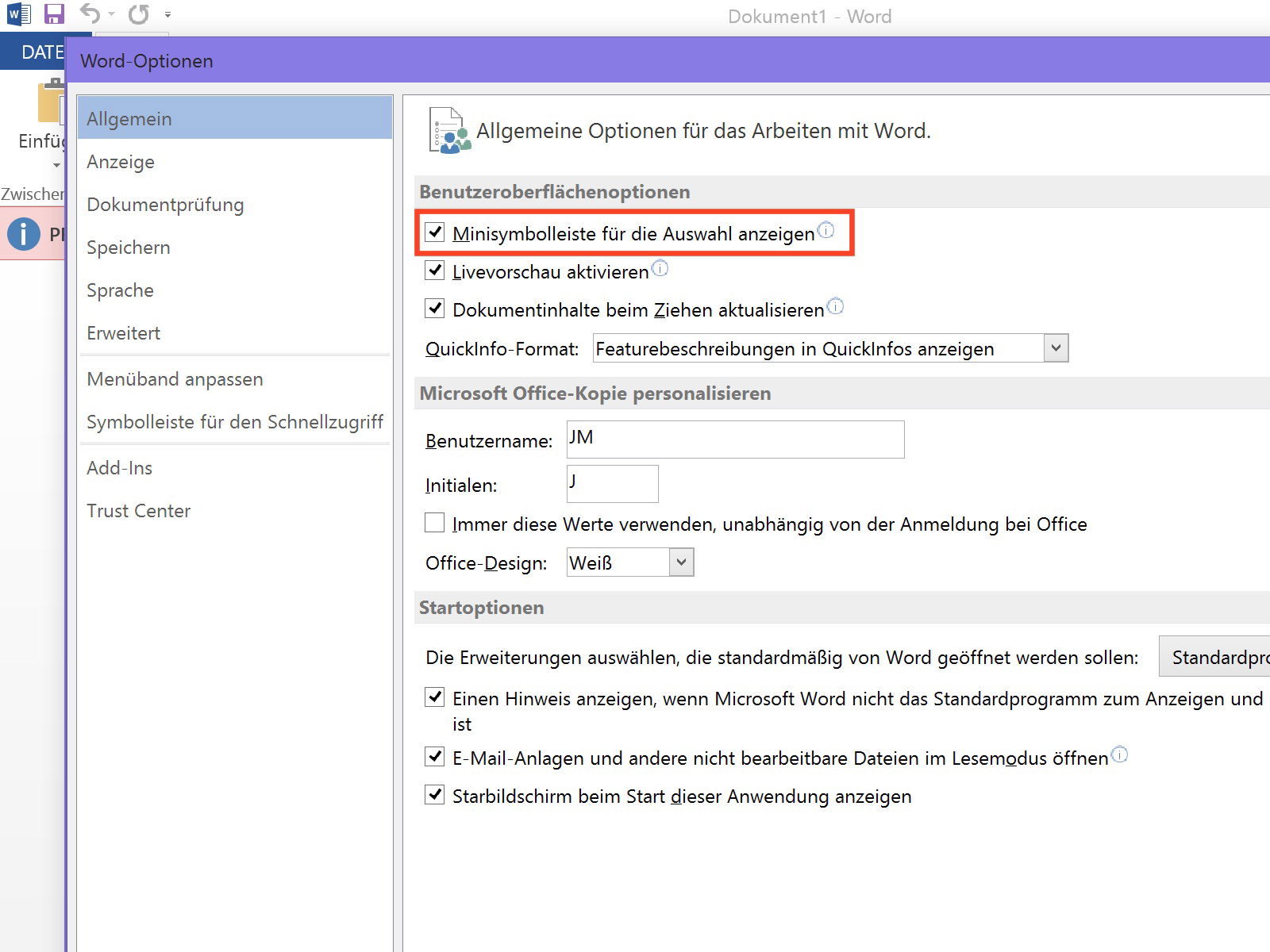
Im Optionen-Dialog navigiert ihr zum Bereich „Allgemein“, der normalerweise standardmäßig ausgewählt ist. Auf der rechten Seite findet ihr die Kategorie „Benutzeroberflächenoptionen“. Hier seht ihr den Eintrag „Minisymbolleiste für die Auswahl anzeigen“ – entfernt einfach den Haken davor.
Ein Klick auf „OK“ speichert die Einstellung, und die Mini-Symbolleiste gehört der Vergangenheit an.
Moderne Alternativen in Microsoft 365
Während die Mini-Symbolleiste weiterhin existiert, hat Microsoft in den neueren Versionen von Office 365 und Office 2021 verschiedene Verbesserungen eingeführt. Die Kontextmenüs sind intelligenter geworden und passen sich besser an den Inhalt an.
Eine interessante Alternative ist die „Vereinfachte Multifunktionsleiste“, die Microsoft 365 bietet. Sie reduziert die Anzahl der sichtbaren Optionen und macht die Oberfläche aufgeräumter. Diese Option findet ihr über den kleinen Pfeil rechts neben den Registerkarten.
Weitere Anpassungsoptionen
Falls ihr die Mini-Symbolleiste nicht komplett deaktivieren, aber anpassen möchtet, gibt es in neueren Office-Versionen zusätzliche Optionen. Ihr könnt beispielsweise die Transparenz anpassen oder bestimmen, wann sie erscheinen soll.
In Microsoft 365 könnt ihr außerdem die gesamte Benutzeroberfläche personalisieren. Über „Datei > Konto“ erreicht ihr verschiedene Design-Optionen, einschließlich des Dark Mode, der mittlerweile in allen Office-Anwendungen verfügbar ist.
Tastenkombinationen als Alternative
Wer die Mini-Symbolleiste deaktiviert, sollte die wichtigsten Tastenkombinationen kennen:
– Strg+B: Fettdruck
– Strg+I: Kursivschrift
– Strg+U: Unterstrichen
– Strg+Shift+>: Schrift vergrößern
– Strg+Shift+<: Schrift verkleinern
Diese Shortcuts funktionieren programmübergreifend in allen Office-Anwendungen und sind oft schneller als jede Maus-Navigation.
Fazit: Weniger ist manchmal mehr
Die Mini-Symbolleiste mag für Gelegenheitsnutzer praktisch sein, aber erfahrene Office-User arbeiten oft effizienter ohne sie. Die Deaktivierung ist in wenigen Klicks erledigt und kann die Arbeitsumgebung deutlich aufräumen. Probiert es aus – ihr könnt die Einstellung jederzeit wieder rückgängig machen.
Zuletzt aktualisiert am 16.04.2026



