

Touch-Bedienung bei Windows war schon immer ein zweischneidiges Schwert – während Windows 8 seiner Zeit voraus war, haben moderne Windows-Versionen die Touch-Steuerung deutlich verfeinert. Hier ein Überblick über die wichtigsten Gesten und Tricks, die euch das Leben mit einem Touchscreen-PC oder -Tablet erleichtern.
Die Evolution der Windows Touch-Bedienung
Windows 8 war ein radikaler Versuch, Desktop und Touch zu vereinen. Auch wenn das damals nicht bei allen gut ankam, bildete es die Grundlage für die heutigen Touch-Features in Windows 11. Die meisten Gesten funktionieren noch immer, wurden aber deutlich intuitiver.
Das klassische Alt+Tab funktioniert nach wie vor anders als erwartet – es schaltet hauptsächlich zwischen Desktop-Anwendungen um. Für einen vollständigen App-Wechsel sind Touch-Gesten oft die bessere Wahl.
Task-Switching mit Touch-Gesten
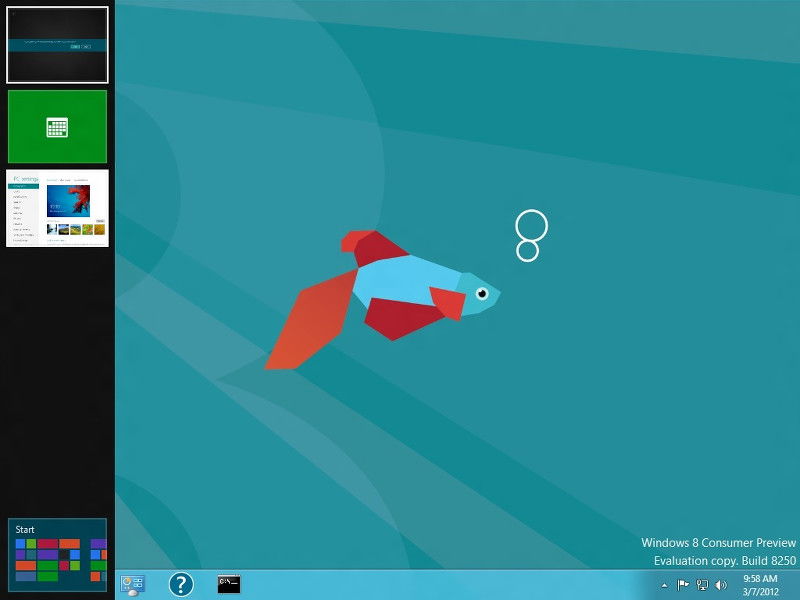
Die wichtigste Geste für den App-Wechsel: Zieht vom linken Bildschirmrand zur Mitte, haltet kurz an und zieht wieder zurück. Das blendet die Task-Ansicht ein, die alle laufenden Apps und virtuellen Desktops anzeigt. Diese Funktion ist inzwischen viel zuverlässiger als früher und zeigt sowohl moderne Apps als auch klassische Desktop-Programme.
Alternativ könnt ihr auch einfach vom linken Rand nach rechts wischen, um direkt zur zuletzt verwendeten App zu springen. Das ist besonders praktisch, wenn ihr nur zwischen zwei Anwendungen hin und her wechselt.
Weitere praktische Touch-Gesten
Schnelle Einstellungen: Wischt vom rechten Bildschirmrand nach innen, um das Action Center zu öffnen. Hier findet ihr schnellen Zugriff auf WLAN, Bluetooth, Helligkeit und andere wichtige Einstellungen.
Virtuelle Tastatur: Ein Drei-Finger-Tipp irgendwo auf den Bildschirm blendet die Touch-Tastatur ein oder aus. Das erspart den Umweg über die Taskleiste.
Fenster andocken: Zieht Fenster an den oberen Bildschirmrand, um sie zu maximieren, oder an die Seiten für Split-Screen. Windows 11 hat hier deutliche Verbesserungen gebracht – ihr seht sogar Vorschläge für die andere Bildschirmhälfte.
Desktop anzeigen: Ein schneller Wisch vom unteren Bildschirmrand nach oben minimiert alle Fenster und zeigt den Desktop.
Modern vs. Legacy
Ein großer Vorteil gegenüber mobilen Systemen: Windows zeigt wirklich alle laufenden Anwendungen an, nicht nur die „erlaubten“ Apps. Das macht Multitasking deutlich flexibler als bei iOS oder Android, wo das System entscheidet, welche Apps im Hintergrund aktiv bleiben dürfen.
Besonders bei Tablets und 2-in-1-Geräten ist diese Flexibilität Gold wert. Ihr könnt gleichzeitig Browser, Office-Anwendungen, Media Player und Desktop-Tools laufen lassen, ohne dass das System eigenmächtig Apps beendet.
Touch-Optimierung in der Praxis
Moderne Windows-Geräte erkennen automatisch, ob sie im Tablet-Modus verwendet werden. Dabei werden Schaltflächen größer, Abstände weiter und die Bedienung insgesamt fingerfreundlicher. Das lässt sich auch manuell über die Einstellungen steuern.
Viele Anwendungen haben inzwischen auch spezielle Touch-Modi. Office-Programme blenden beispielsweise größere Icons ein, Browser aktivieren Touch-optimierte Tabs, und auch Entwicklungsumgebungen bieten Touch-freundliche Interfaces.
Performance und Akkuverbrauch
Ein Tipp für Tablet-Nutzer: Touch-Gesten sind oft energieeffizienter als die Maus-Simulation über den Touchscreen. Das liegt daran, dass das System bei Gesten weniger Rechenaufwand für die Cursor-Verfolgung betreibt.
Außerdem reagiert Windows bei Touch-Eingaben schneller, da keine Mausbeschleunigung oder -präzision berechnet werden muss. Das merkt ihr besonders bei älteren oder weniger leistungsstarken Geräten.
Fazit: Touch wird erwachsen
Was mit Windows 8 holprig begann, ist heute eine durchaus brauchbare Alternative zur klassischen Maus-Tastatur-Bedienung. Besonders für Nutzer, die zwischen Desktop- und Tablet-Modus wechseln, bietet Windows eine Flexibilität, die so kein anderes System erreicht.
Die Touch-Gesten sind inzwischen so zuverlässig, dass sie auch für Power-User eine echte Option darstellen. Probiert sie einfach mal aus – viele sind überrascht, wie flüssig sich Windows per Touch bedienen lässt, wenn man die richtigen Griffe kennt.
Zuletzt aktualisiert am 15.04.2026



