

Beim Verlassen des Schreibtischs hat man nicht immer Zeit, erst den Computer zu sperren, damit andere nicht herumschnüffeln. Mac-Nutzer haben es da besonders einfach: Sie parken einfach die Maus in einer der Ecken des Bildschirms, um den Bildschirmschoner zu aktivieren.
Das Beste ist: Die Parkfunktion ist im Betriebssystem schon seit Jahren eingebaut und funktioniert auch in den aktuellen macOS-Versionen wie macOS Sonoma und dem neuesten macOS Sequoia einwandfrei. Der Weg zu den Einstellungen hat sich allerdings etwas geändert.
So richtet ihr aktive Ecken ein
Seit macOS Ventura (macOS 13) findet ihr die Option in den überarbeiteten Systemeinstellungen: Klickt auf das Apple-Symbol oben links und wählt „Systemeinstellungen“. Dort navigiert ihr zu „Sperrbildschirm“ (früher „Schreibtisch & Bildschirmschoner“).
Alternativ könnt ihr auch über „Kontrollzentrum“ > „Bildschirmschoner“ gehen. Die schnellste Variante: Gebt in der Spotlight-Suche (Cmd+Leertaste) einfach „Aktive Ecken“ ein.
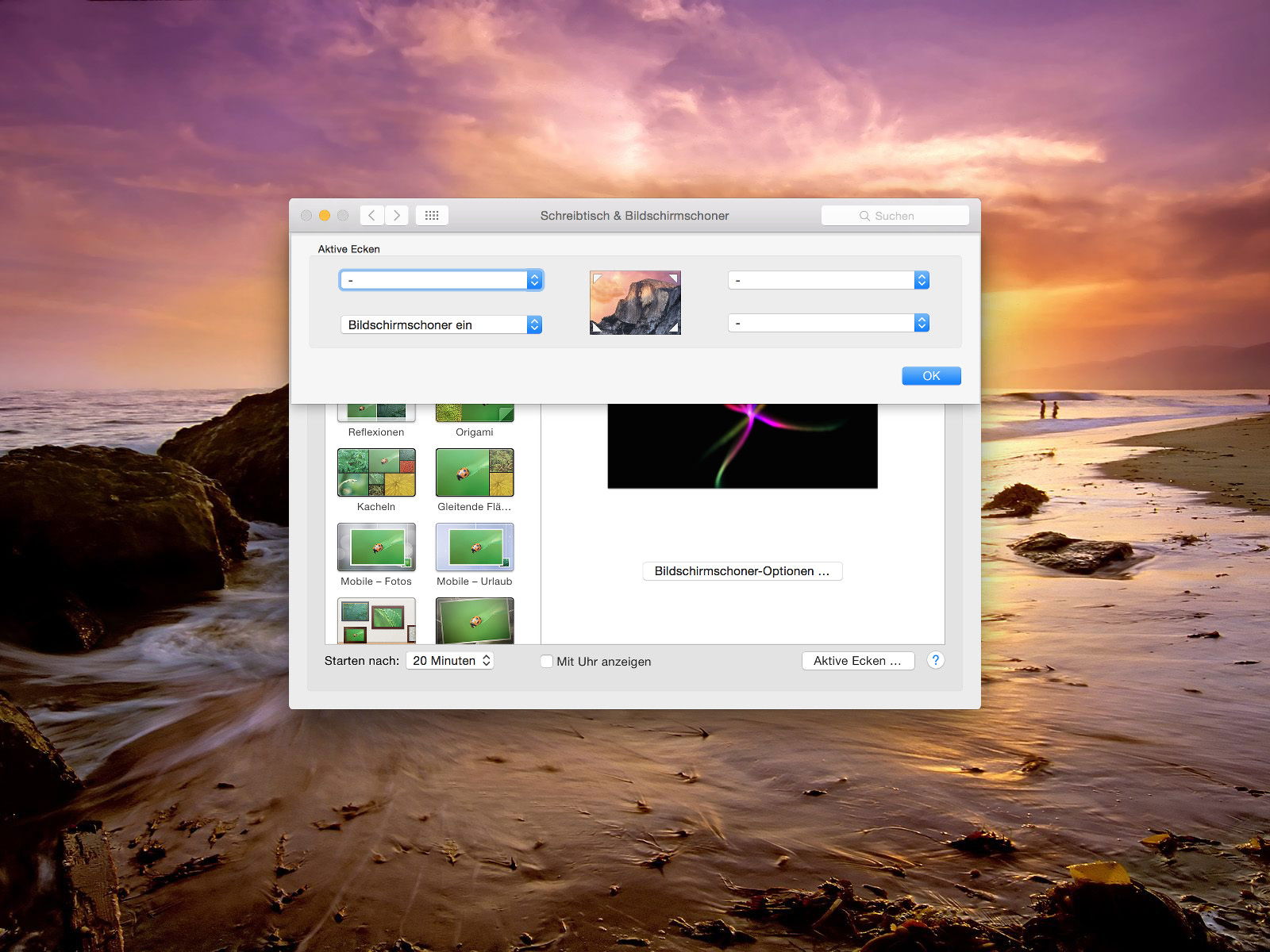
Klickt auf „Aktive Ecken“ (in neueren Versionen „Hot Corners“). Für jede der vier Monitorecken könnt ihr jetzt eine gewünschte Aktion einstellen. Neben „Bildschirmschoner starten“ gibt es weitere nützliche Optionen:
Weitere praktische Aktionen für aktive Ecken
Mission Control: Zeigt alle geöffneten Fenster und Spaces auf einen Blick
Schreibtisch anzeigen: Versteckt alle Fenster und zeigt den Desktop
Mitteilungszentrale: Öffnet das Benachrichtigungscenter
Launchpad: Startet die App-Übersicht im iOS-Stil
Mac sperren: Aktiviert sofort die Bildschirmsperre
Ruhezustand verhindern: Verhindert, dass der Mac in den Standby geht
Profitipp: Modifikatoren verwenden
Besonders clever: Ihr könnt die aktiven Ecken mit Modifikatoren kombinieren. Haltet beim Einrichten eine Taste wie Shift, Control, Option oder Command gedrückt. Dann wird die Aktion nur ausgelöst, wenn ihr die entsprechende Taste drückt UND die Maus in die Ecke bewegt. Das verhindert versehentliche Aktivierungen.
Für externe Monitore und Multi-Display-Setups
Bei mehreren Bildschirmen funktionieren aktive Ecken an allen äußeren Ecken des Gesamtdesktops. Das bedeutet: Habt ihr zwei Monitore nebeneinander, sind insgesamt sechs aktive Ecken verfügbar – die vier äußeren plus die beiden inneren Ecken zwischen den Displays.
Alternative: Trackpad-Gesten und Shortcuts
Wer hauptsächlich mit dem MacBook-Trackpad arbeitet, kann auch Gesten nutzen: Mit vier Fingern nach oben wischen aktiviert Mission Control, nach rechts oder links wechselt zwischen Spaces. Der Shortcut Control+Shift+Eject (oder Control+Shift+Power bei neueren Macs) sperrt den Bildschirm sofort.
Sicherheit im Fokus
Für maximale Sicherheit empfiehlt es sich, in den Systemeinstellungen unter „Sperrbildschirm“ zu aktivieren, dass nach dem Bildschirmschoner sofort ein Passwort verlangt wird. So ist euer Mac auch bei kurzen Abwesenheiten geschützt.
Die aktiven Ecken sind ein kleines, aber mächtiges Feature, das den Mac-Alltag erheblich erleichtert. Einmal eingerichtet, werdet ihr euch fragen, wie ihr jemals ohne ausgekommen seid. Besonders in Büroumgebungen oder beim Arbeiten in Cafés ist der schnelle Schutz der Privatsphäre Gold wert.
Troubleshooting
Falls aktive Ecken nicht funktionieren, überprüft in den Systemeinstellungen unter „Datenschutz & Sicherheit“ > „Bedienungshilfen“, ob die entsprechenden Apps Zugriff haben. Manchmal können auch Drittanbieter-Tools wie BetterTouchTool oder andere Cursor-Manager die Funktion beeinträchtigen.
Die Änderungen werden übrigens sofort nach dem Bestätigen mit „OK“ aktiv – ein Neustart ist nicht erforderlich.
Zuletzt aktualisiert am 15.04.2026



