

Wer Chrome täglich nutzt, hat meist mehrere Erweiterungen installiert. Statt diese immer über die Toolbar anzuklicken, könnt ihr für häufig genutzte Extensions praktische Tastenkürzel einrichten. Das spart Zeit und macht euren Browser-Alltag deutlich effizienter.
Chrome-Extensions per Tastenkombination steuern
Chromes Erweiterungs-System unterstützt seit Jahren benutzerdefinierte Tastenkombinationen. Diese Funktion ist jedoch relativ versteckt und wird von vielen Nutzern übersehen. Dabei ist sie gerade für Power-User extrem nützlich.
Um Tastenkürzel für eure installierten Erweiterungen festzulegen, öffnet ihr zunächst das Erweiterungs-Menü. Klickt dazu auf das drei-Punkte-Menü oben rechts, dann auf „Weitere Tools“ und „Erweiterungen“. Noch schneller geht’s über die direkte Eingabe von chrome://extensions/ in die Adresszeile.
Im Erweiterungs-Bereich scrollt ihr nach unten bis zum Link „Tastenkombinationen“ (oder „Keyboard shortcuts“ in der englischen Version). Hier öffnet sich ein übersichtliches Dialogfeld, das alle installierten Extensions auflistet, die Tastenkürzel unterstützen.
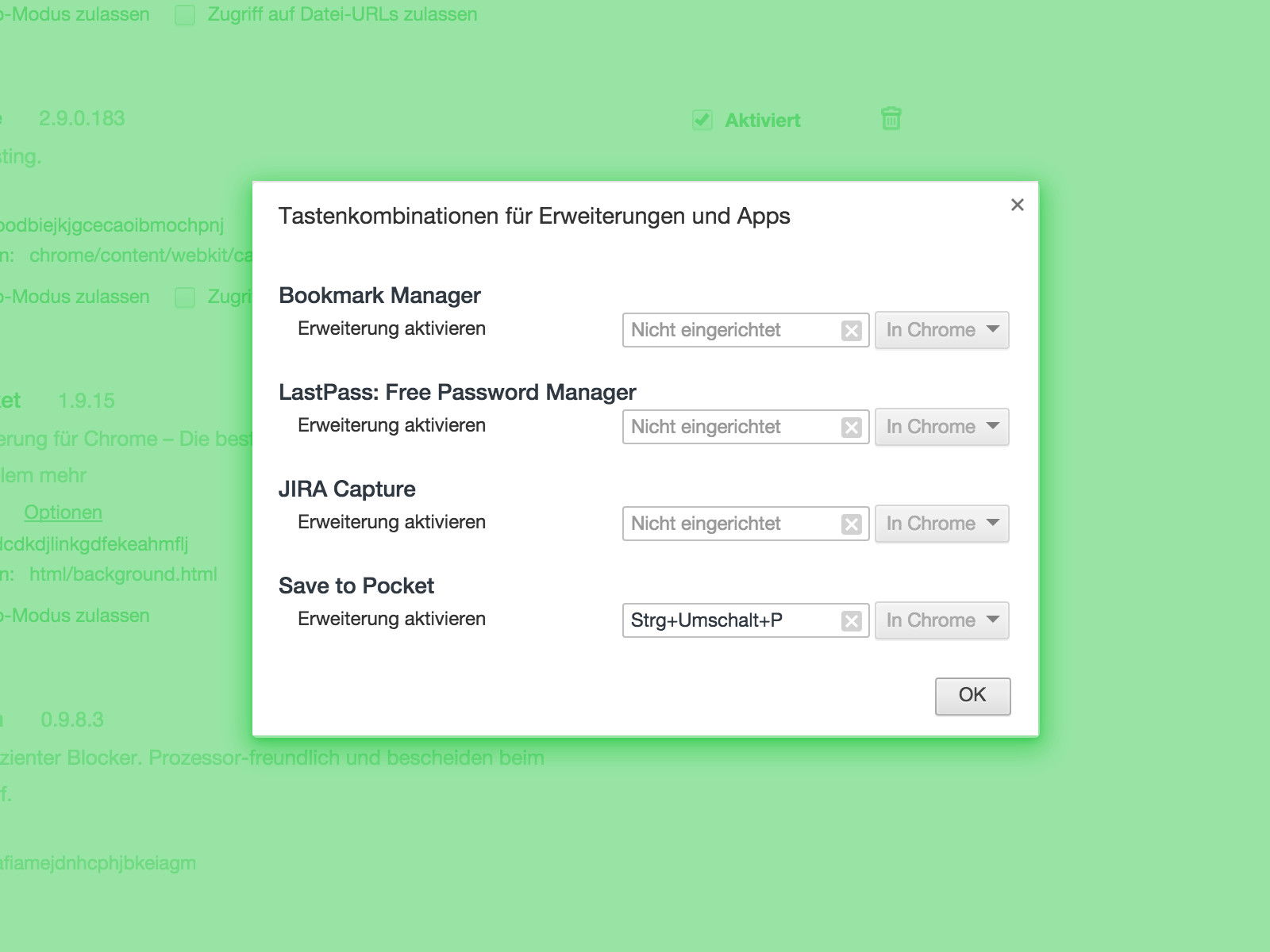
Praktische Tastenkombinationen einrichten
Für jede kompatible Erweiterung könnt ihr individuelle Shortcuts definieren. Klickt einfach in das entsprechende Eingabefeld und drückt die gewünschte Tastenkombination. Chrome akzeptiert Kombinationen mit Strg, Alt, Umschalt und regulären Tasten.
Beispielsweise könnt ihr für einen Passwort-Manager wie Bitwarden „Strg + Umschalt + B“ festlegen. Für Screenshots-Tools eignet sich „Strg + Umschalt + S“ und für Bookmark-Erweiterungen „Strg + Umschalt + M“. Wichtig: Vermeidet bereits belegte Browser-Shortcuts wie „Strg + T“ für neue Tabs.
Moderne Extensions optimal nutzen
Viele beliebte Chrome-Erweiterungen von 2026 unterstützen erweiterte Tastenkürzel-Funktionen:
- Produktivitäts-Tools: Extensions wie Notion Web Clipper, Obsidian Web Clipper oder moderne Read-Later-Apps lassen sich perfekt per Shortcut bedienen
- Developer-Tools: Code-Formatter, GitHub-Integrationen und API-Testing-Extensions profitieren enorm von schnellen Tastenkürzeln
- Privacy & Security: VPN-Schalter, Cookie-Manager und Tracking-Blocker könnt ihr diskret per Tastatur aktivieren
- Social Media Management: Buffer, Hootsuite und ähnliche Tools für Content-Sharing funktionieren hervorragend mit Custom-Shortcuts
Tipps für effektive Shortcut-Nutzung
Ordnet eure Tastenkombinationen logisch zu. Nutzt ähnliche Patterns für verwandte Extensions – etwa „Strg + Umschalt + [Anfangsbuchstabe]“ für den jeweiligen Service. So entwickelt ihr schnell Muskelgedächtnis.
Achtet auch darauf, dass manche Extensions mehrere Aktionen unterstützen. Ein Screenshot-Tool kann beispielsweise sowohl für „Vollbild-Screenshot“ als auch „Bereich auswählen“ separate Shortcuts anbieten.
Erweiterte Funktionen und Grenzen
Chrome erlaubt maximal vier Modifikator-Tasten pro Kombination und unterstützt sowohl lokale als auch globale Shortcuts. Globale Tastenkürzel funktionieren auch, wenn Chrome nicht im Fokus steht – praktisch für Tools wie Notiz-Extensions oder Quick-Capture-Features.
Bedenkt jedoch, dass zu viele Shortcuts kontraproduktiv werden können. Beschränkt euch auf 5-8 wirklich häufig genutzte Extensions. Für gelegentlich verwendete Tools reicht der normale Klick völlig aus.
Synchronisation zwischen Geräten
Ein großer Vorteil: Eure definierten Tastenkombinationen synchronisieren sich automatisch zwischen allen Geräten, auf denen ihr mit demselben Google-Konto angemeldet seid. Einmal eingerichtet, stehen sie auf allen euren Chrome-Installationen zur Verfügung.
Troubleshooting häufiger Probleme
Falls Shortcuts nicht funktionieren, prüft zunächst, ob andere Programme dieselben Tastenkombinationen verwenden. Windows-eigene Shortcuts haben oft Vorrang vor Browser-Funktionen. Auch manche Gaming-Software oder System-Tools können Konflikte verursachen.
Bei Problemen hilft meist ein Neustart von Chrome oder das temporäre Deaktivieren/Reaktivieren der betroffenen Extension.
Fazit: Mehr Effizienz im Browser-Alltag
Tastenkürzel für Chrome-Extensions sind ein unterschätztes Produktivitäts-Feature. Mit wenigen Klicks verwandelt ihr euren Browser in ein noch effizienteres Arbeitsgerät. Probiert es aus – nach kurzer Gewöhnungszeit möchtet ihr diese Zeitersparnis nicht mehr missen.
Zuletzt aktualisiert am 14.04.2026


