

Eine Seriennummer ist ein eindeutiger Code, mit dem sich ein Gerät identifizieren lässt. Oft braucht ihr die Nummer zum Beispiel bei Garantiefällen, für den Support oder wenn ihr euren PC verkaufen wollt. Doch wo findet man die Seriennummer und andere Hardware-Details heraus?
Statt mühsam am Gehäuse zu suchen oder das Notebook umzudrehen, könnt ihr alle wichtigen Informationen direkt über Windows auslesen. Das geht schnell und zeigt euch zusätzlich noch weitere nützliche Details zu eurem System.
Klassische Methoden über Kommandozeile
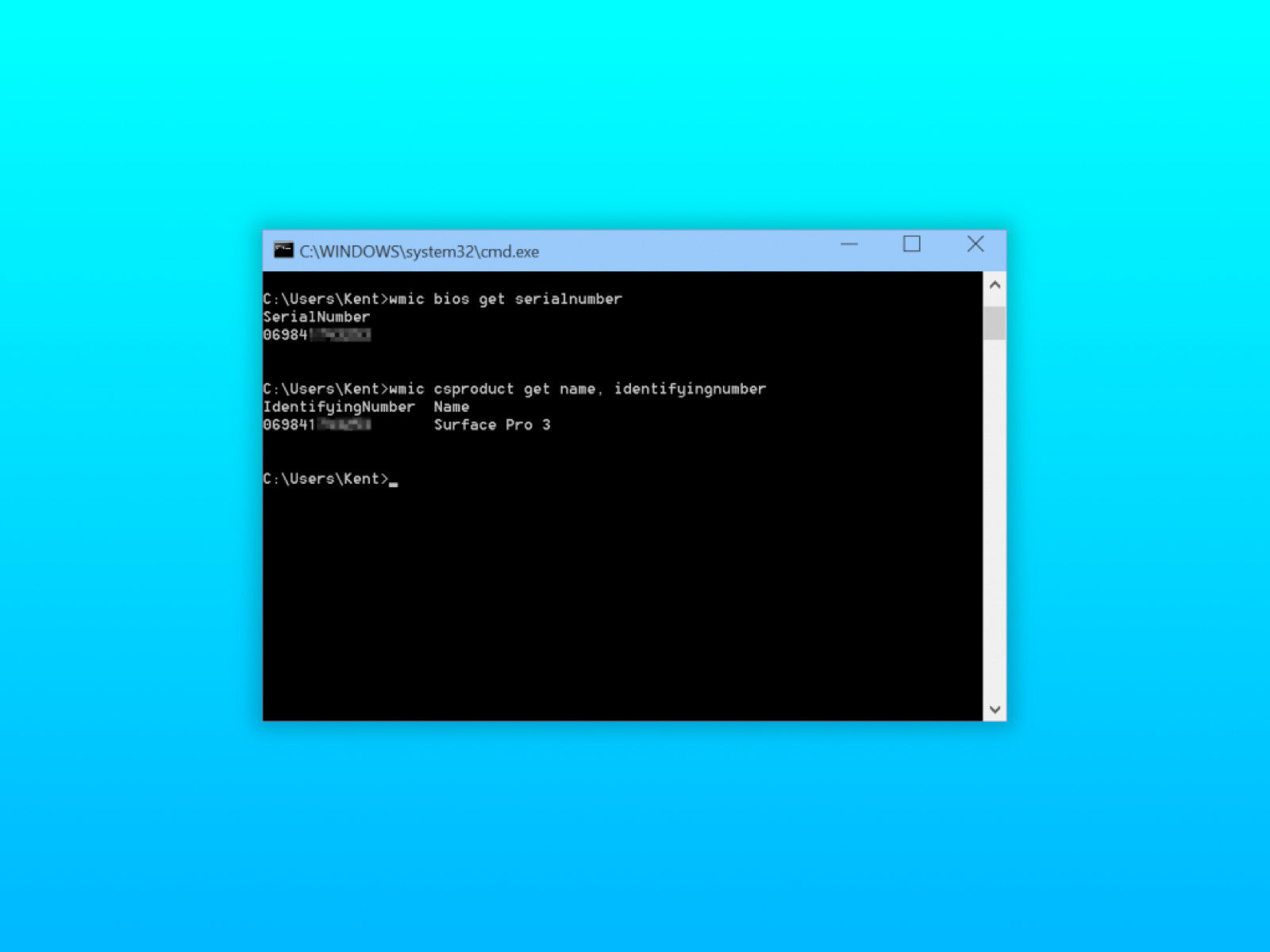
Das klappt beispielsweise über die WMI-Konsole. Einfach ein neues Eingabeaufforderungs-Fenster öffnen und folgenden Befehl eintippen:
wmic bios get serialnumber
In der PowerShell führt folgendes Kommando zum Ziel:
Get-WmiObject -Class Win32_BIOS
Moderne PowerShell-Kommandos
Seit Windows 10 gibt es noch elegantere Methoden. Der Get-WmiObject Befehl ist mittlerweile deprecated. Nutzt stattdessen:
Get-CimInstance -ClassName Win32_BIOS
Oder speziell für die Seriennummer:
Get-CimInstance -ClassName Win32_BIOS | Select-Object SerialNumber
Für das Computer-Modell verwendet ihr:
Get-CimInstance -ClassName Win32_ComputerSystem | Select-Object Manufacturer, Model
Alle wichtigen Hardware-Infos auf einen Blick
Wenn ihr mehr Details braucht, probiert diese Kommandos:
Mainboard-Informationen:
Get-CimInstance -ClassName Win32_BaseBoard | Select-Object Manufacturer, Product, SerialNumber
Prozessor-Details:
Get-CimInstance -ClassName Win32_Processor | Select-Object Name, Manufacturer
Speicher-Informationen:
Get-CimInstance -ClassName Win32_PhysicalMemory | Select-Object Capacity, Speed, Manufacturer
Grafische Alternative: Windows-Systeminformationen
Wer es lieber grafisch mag: Drückt Windows-Taste + R, tippt „msinfo32“ ein und bestätigt mit Enter. Hier findet ihr unter „Systemübersicht“ alle wichtigen Daten inklusive BIOS-Version, Systemhersteller und -modell.
Alternativ könnt ihr auch in die Windows-Einstellungen gehen: Einstellungen > System > Info. Hier zeigt Windows 11 die wichtigsten Gerätespezifikationen übersichtlich an.
Warum sind Seriennummern wichtig?
Seriennummern helfen nicht nur bei Garantieansprüchen. Sie sind auch wichtig für:
- Diebstahlschutz: Bei der Polizei registrieren
- Ersatzteile bestellen: Exakte Hardware-Identifikation
- Software-Lizenzen: Manche Programme sind an die Hardware gekoppelt
- Wiederverkauf: Seriöse Käufer fragen oft nach der Seriennummer
- IT-Verwaltung: In Unternehmen für Asset-Management
Zusätzliche Informationen abrufen
Mit PowerShell könnt ihr auch detailliertere Hardware-Analysen durchführen:
Festplatten-Seriennummern:
Get-CimInstance -ClassName Win32_PhysicalMedia | Select-Object SerialNumber
Netzwerkadapter:
Get-CimInstance -ClassName Win32_NetworkAdapter | Where-Object {$_.PhysicalAdapter -eq $true} | Select-Object Name, MACAddress
BIOS-Details:
Get-CimInstance -ClassName Win32_BIOS | Select-Object Manufacturer, SMBIOSBIOSVersion, ReleaseDate
Tipps für die Praxis
Speichert die wichtigsten Hardware-Informationen am besten in einer Textdatei ab. Das geht direkt über PowerShell:
Get-CimInstance -ClassName Win32_BIOS | Select-Object Manufacturer, SerialNumber, SMBIOSBIOSVersion | Out-File -FilePath „C:Hardware-Info.txt“
Bei Notebooks ohne sichtbare Seriennummer am Gehäuse sind diese Kommandos oft die einzige zuverlässige Methode. Besonders bei ultraflachen Geräten, wo die Aufkleber oft fehlen oder unleserlich geworden sind.
Falls ein Kommando keine Seriennummer zurückgibt, liegt das meist daran, dass der Hersteller sie nicht korrekt im BIOS hinterlegt hat. Das kommt vor allem bei sehr günstigen oder selbst zusammengestellten PCs vor. In solchen Fällen hilft nur der Blick aufs Mainboard oder die originale Verpackung.
Zuletzt aktualisiert am 14.04.2026



