

Der Windows-Aufgabenplaner gehört zu den mächtigsten, aber oft übersehenen Tools des Betriebssystems. Mit ihm automatisiert ihr wiederkehrende Aufgaben und verwandelt euren PC in einen intelligenten Assistenten. Das System kann damit nicht nur wichtige Systemwartung durchführen, sondern auch E-Mails versenden, zeitgesteuert herunterfahren, aus dem Ruhezustand erwachen, Windows Defender aktualisieren, Text-to-Speech-Ausgaben starten, Musik abspielen und unzählige andere Tasks erledigen.
Besonders in Windows 11 und den neuesten Windows 10-Versionen hat Microsoft den Aufgabenplaner weiter optimiert. Die Integration mit PowerShell 7, bessere Unterstützung für moderne Apps und erweiterte Trigger-Optionen machen ihn noch vielseitiger. Ihr könnt jetzt sogar Aufgaben basierend auf Ereignissen wie USB-Geräteanschluss, Netzwerkverbindungen oder Batteriestand starten.
Das Problem mit generischen Namen
Wer intensiv mit dem Aufgabenplaner arbeitet, kennt das Problem: Nach einiger Zeit sammeln sich dutzende Tasks mit kryptischen oder ungenauen Namen an. „Task1“, „Neue Aufgabe“ oder automatisch generierte Bezeichnungen helfen nicht dabei, den Überblick zu behalten. Leider bietet Windows keine direkte Umbenennungsfunktion über das Kontextmenü – aber es gibt einen Workaround.
Die Export-Import-Methode: Schritt für Schritt
Das Umbenennen funktioniert über einen Umweg mit XML-Export und Import. Hier die detaillierte Anleitung:
- Aufgabenplaner öffnen: Drückt Windows + R, gebt „taskschd.msc“ ein und bestätigt mit Enter
-
Task lokalisieren: Navigiert zu eurer Aufgabe in der Aufgabenbibliothek
-
Exportieren: Rechtsklick auf die gewünschte Aufgabe → „Exportieren“ → Speicherort wählen (idealerweise Desktop)
-
Ursprüngliche Aufgabe löschen: Rechtsklick → „Löschen“ → Bestätigen
-
XML-Datei bearbeiten (optional): Öffnet die exportierte .xml-Datei mit einem Texteditor. Hier könnt ihr nicht nur den Namen, sondern auch andere Parameter anpassen
-
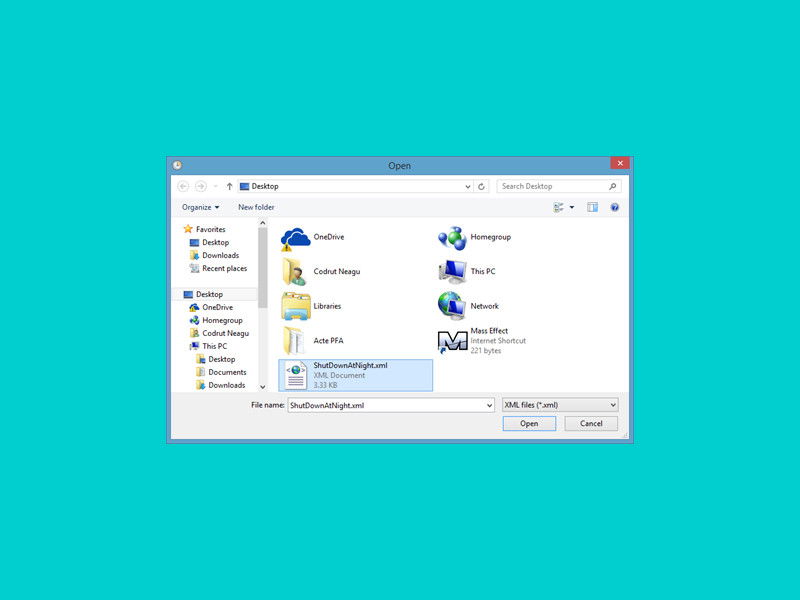
Importieren mit neuem Namen: „Aufgabe importieren“ → XML-Datei auswählen → Im Dialog „Name“ den gewünschten neuen Namen eingeben
PowerShell als elegante Alternative
Für technik-affine Nutzer bietet PowerShell einen eleganteren Weg. Mit dem cmdlet „Get-ScheduledTask“ könnt ihr Tasks auflisten, mit „Unregister-ScheduledTask“ löschen und mit „Register-ScheduledTask“ neu erstellen. Ein Beispiel:
$task = Get-ScheduledTask -TaskName "AlterName"
Unregister-ScheduledTask -TaskName "AlterName" -Confirm:$false
Register-ScheduledTask -TaskName "NeuerName" -Action $task.Actions -Trigger $task.Triggers -Settings $task.Settings
Profi-Tipps für bessere Organisation
- Benennungskonvention: Nutzt Präfixe wie „Backup_“, „Maint_“ oder „User_“ für verschiedene Kategorien
- Ordnerstruktur: Erstellt eigene Ordner in der Aufgabenbibliothek für bessere Organisation
- Beschreibungen nutzen: Jede Aufgabe kann eine detaillierte Beschreibung haben – nutzt das!
- Gruppierung: Ähnliche Tasks in Unterordnern sammeln
Batch-Umbenennung mit Drittanbieter-Tools
Wer häufig viele Tasks umbenennen muss, sollte Tools wie „Task Scheduler View“ von NirSoft oder „System Scheduler“ in Betracht ziehen. Diese bieten erweiterte Verwaltungsfunktionen und können mehrere Aufgaben gleichzeitig bearbeiten.
Vorsicht bei Systemaufgaben
Lasst die Finger von vorinstallierten Windows-Tasks! Diese haben oft kryptische Namen aus gutem Grund und sind für die Systemstabilität wichtig. Benennt nur selbst erstellte Aufgaben um.
Moderne Alternativen
Windows 11 bringt neue Automatisierungsoptionen mit. Die Power Automate Desktop-Integration und verbesserte Shortcuts-App bieten für einfache Tasks oft benutzerfreundlichere Lösungen als der klassische Aufgabenplaner.
Das Umbenennen von Aufgaben ist zwar umständlich, aber mit der richtigen Systematik behaltet ihr auch bei komplexen Automatisierungssetups den Überblick. Plant von Anfang an mit aussagekräftigen Namen – das spart später viel Arbeit beim Reorganisieren.
Zuletzt aktualisiert am 14.04.2026



