

Mit modernen iPhones und iPads ist mobiles Arbeiten längst Realität geworden. Excel-Tabellen unterwegs bearbeiten? Kein Problem mehr. Die AutoAusfüll-Funktion macht dabei das Leben deutlich einfacher – allerdings funktioniert sie auf iOS etwas anders als am Desktop. Hier zeigen wir euch, wie ihr diese praktische Funktion optimal nutzt.
AutoAusfüllen: Der Klassiker in neuem Gewand
Die AutoAusfüll-Funktion gehört zu den nützlichsten Features in Excel. Egal ob Datumreihen, Zahlenfolgen oder wiederkehrende Texte – statt alles manuell einzutippen, übernimmt Excel die Arbeit. Auf iPhone und iPad funktioniert das Prinzip genauso, nur die Bedienung ist touchscreen-optimiert.
So startet ihr AutoAusfüllen in Excel für iOS
Öffnet zunächst die Excel-App auf eurem iOS-Gerät. Falls ihr noch keine Excel-App habt: Sie ist kostenlos im App Store verfügbar, für erweiterte Funktionen benötigt ihr allerdings ein Microsoft 365-Abonnement.
Jetzt geht ihr folgendermaßen vor:
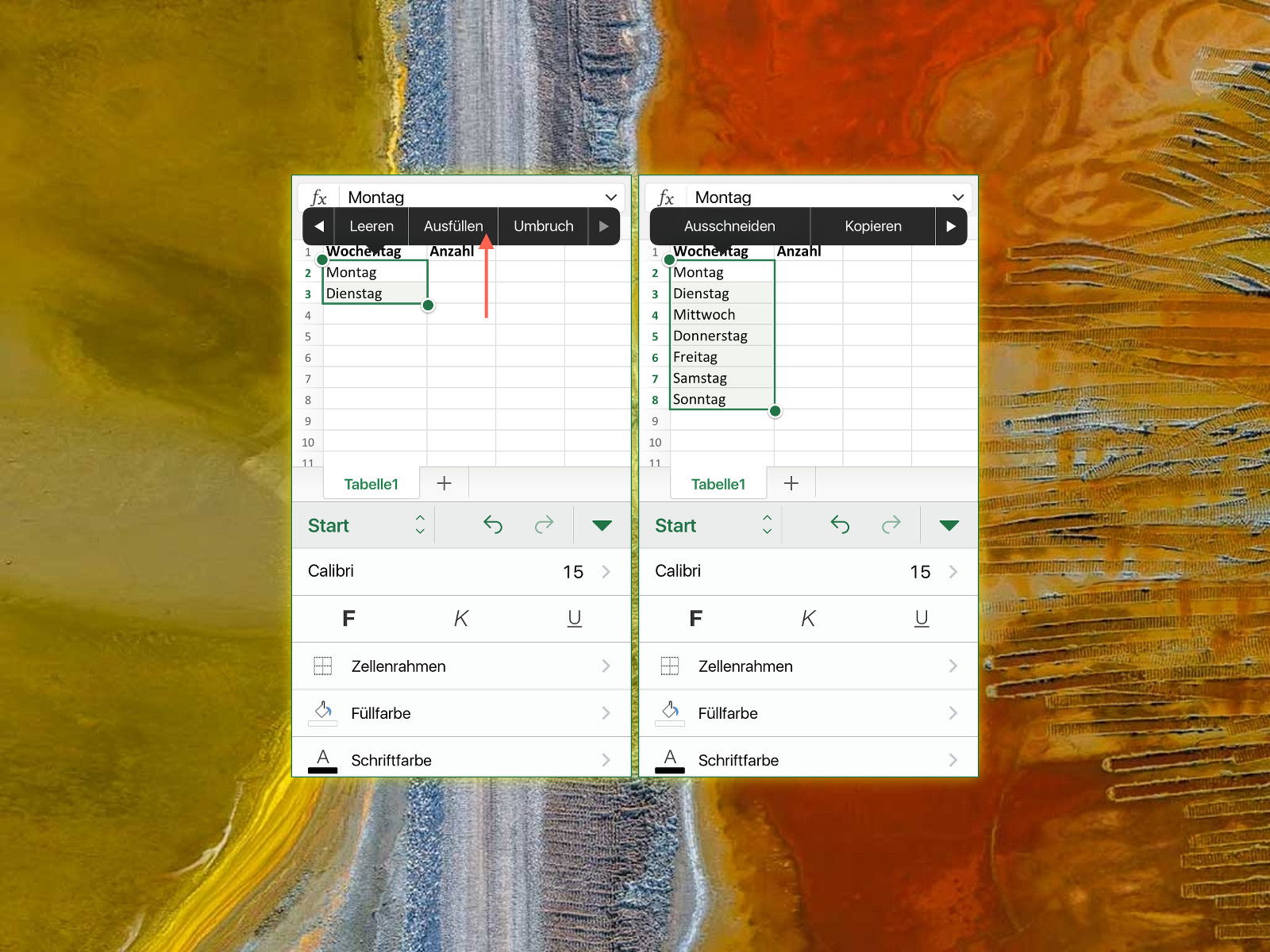
- Startwerte eingeben: Tippt die ersten beiden Werte eurer gewünschten Datenreihe ein. Bei Zahlen könnt ihr beispielsweise „1“ und „2“ eingeben, bei Datumswerten „1.1.2026“ und „2.1.2026“.
-
Zellen markieren: Wählt beide Zellen aus, die eure Startwerte enthalten. Diese können horizontal oder vertikal angeordnet sein.
-
Ausfüllen-Funktion aktivieren: In der erscheinenden Symbolleiste tippt ihr auf „Ausfüllen“. Dieses Symbol findet ihr meist im rechten Bereich der Toolbar.
-
Richtung wählen: Der Rahmen um eure markierten Zellen ändert sich und zeigt Pfeilsymbole an den Rändern. Diese könnt ihr in die gewünschte Richtung ziehen.
Erweiterte Möglichkeiten und Tricks
Excel erkennt verschiedene Muster automatisch. Neben einfachen Zahlenreihen funktioniert AutoAusfüllen auch mit:
- Datumreihen: Tage, Wochen, Monate oder Jahre
- Wochentage: Montag, Dienstag, Mittwoch…
- Uhrzeiten: Stündliche oder minütliche Abstände
- Textreihen: Quartal 1, Quartal 2 oder ähnliche Muster
- Formeln: Zellbezüge werden automatisch angepasst
Besonderheiten der iOS-Version
Die mobile Excel-Version hat einige Eigenarten, die ihr kennen solltet:
Touch-Optimierung: Die Bedienung ist komplett auf Fingereingabe ausgelegt. Das macht die Arbeit intuitiver, erfordert aber manchmal etwas Umgewöhnung.
Kontextmenüs: Viele Funktionen verstecken sich in Kontextmenüs, die durch längeres Drücken auf Zellen oder Bereiche aktiviert werden.
Automatische Erkennung: Excel für iOS ist besser darin geworden, Muster zu erkennen. Oft reicht schon ein einziger Wert als Startwert.
Häufige Probleme und Lösungen
Problem: AutoAusfüllen funktioniert nicht wie erwartet.
Lösung: Prüft, ob eure Startwerte ein erkennbares Muster bilden. Bei Texten müssen diese oft exakt formatiert sein.
Problem: Die Ausfüllen-Option erscheint nicht.
Lösung: Stellt sicher, dass ihr mindestens eine Zelle markiert habt und die Zelle editierbare Inhalte enthält.
Problem: Die Reihe wird falsch fortgesetzt.
Lösung: Gebt mindestens zwei Beispielwerte vor, damit Excel das gewünschte Muster erkennt.
Alternative Methoden
Neben dem klassischen AutoAusfüllen bietet Excel für iOS weitere praktische Funktionen:
Kopieren und Einfügen: Für einfache Wiederholungen oft schneller als AutoAusfüllen.
Formeln: Bei komplexeren Mustern können Formeln wie =DATUM(2026;1;ZEILE()) hilfreich sein.
Datenvalidierung: Für vordefinierte Listen eine saubere Alternative.
Performance-Tipps für große Tabellen
Bei umfangreichen Datenreihen solltet ihr folgende Punkte beachten:
- Arbeitet in kleineren Blöcken, um die App nicht zu überlasten
- Speichert regelmäßig, besonders bei großen Datenmengen
- Nutzt WLAN statt mobile Daten für bessere Synchronisation
Integration mit anderen Apps
Excel für iOS arbeitet nahtlos mit anderen Microsoft-Apps zusammen. Daten aus PowerBI, SharePoint oder Teams lassen sich direkt einbinden und mit AutoAusfüllen weiterverarbeiten.
Die AutoAusfüll-Funktion in Excel für iOS ist ein mächtiges Werkzeug, das euch viel Zeit spart. Mit etwas Übung wird die Bedienung zur Routine – und mobiles Arbeiten mit Excel macht richtig Spaß.
Zuletzt aktualisiert am 14.04.2026



