

Das Startmenü von Windows hat sich seit Windows 7 stark weiterentwickelt. In Windows 11 und den modernsten Versionen von Windows 10 ist der direkte Zugang zu wichtigen Bibliotheken wie Dokumente, Musik, Videos oder Downloads nicht mehr automatisch sichtbar. Das ist ärgerlich, weil diese Schnellzugriffe den Arbeitsalltag erheblich beschleunigen können. Die gute Nachricht: Ihr könnt diese praktischen Verknüpfungen ganz einfach wieder ins Startmenü zurückholen.
Die Lösung versteckt sich in den Windows-Einstellungen und ist deutlich benutzerfreundlicher geworden, als sie es früher war. Mit wenigen Klicks habt ihr wieder direkten Zugang zu allen wichtigen Ordnern, ohne erst den Datei-Explorer öffnen oder euch durch verschachtelte Menüs klicken zu müssen.
So bringt ihr die Bibliotheken zurück ins Startmenü
Der Weg zu den entsprechenden Einstellungen ist in Windows 10 und Windows 11 nahezu identisch geblieben. Klickt auf das Start-Symbol und wählt das Zahnrad-Symbol für die Einstellungen aus. Alternativ verwendet ihr die Tastenkombination Windows-Taste + I, die euch direkt in die Einstellungen bringt.
In den Einstellungen navigiert ihr zum Bereich „Personalisierung“. Hier findet ihr einen eigenen Unterbereich für das Startmenü, der alle relevanten Anpassungsoptionen enthält. In Windows 11 heißt dieser Bereich schlicht „Start“, während er in Windows 10 als „Startmenü“ bezeichnet wird.
Die magische Liste anpassen
Unter der Überschrift „Ordner auswählen, die im Startmenü angezeigt werden sollen“ (in neueren Versionen) findet sich der entscheidende Link. Früher hieß dieser „Liste anpassen“, heute ist die Beschriftung klarer formuliert. Ein Klick darauf öffnet eine übersichtliche Liste mit Schaltern für verschiedene Systemordner und -funktionen.
Hier könnt ihr gezielt auswählen, welche Verknüpfungen in der linken Spalte des Startmenüs erscheinen sollen. Zur Verfügung stehen unter anderem:
- Datei-Explorer (für den direkten Zugang zum Windows-Explorer)
- Einstellungen (für schnellen Zugriff auf die Systemkonfiguration)
- Dokumente (euer Standard-Dokumentenordner)
- Downloads (der Download-Ordner eures Browsers)
- Musik (eure Musiksammlung)
- Bilder (Fotos und Screenshots)
- Videos (Videodateien und Aufnahmen)
- Netzwerk (für Netzwerkfreigaben)
- Persönlicher Ordner (euer Benutzerordner)
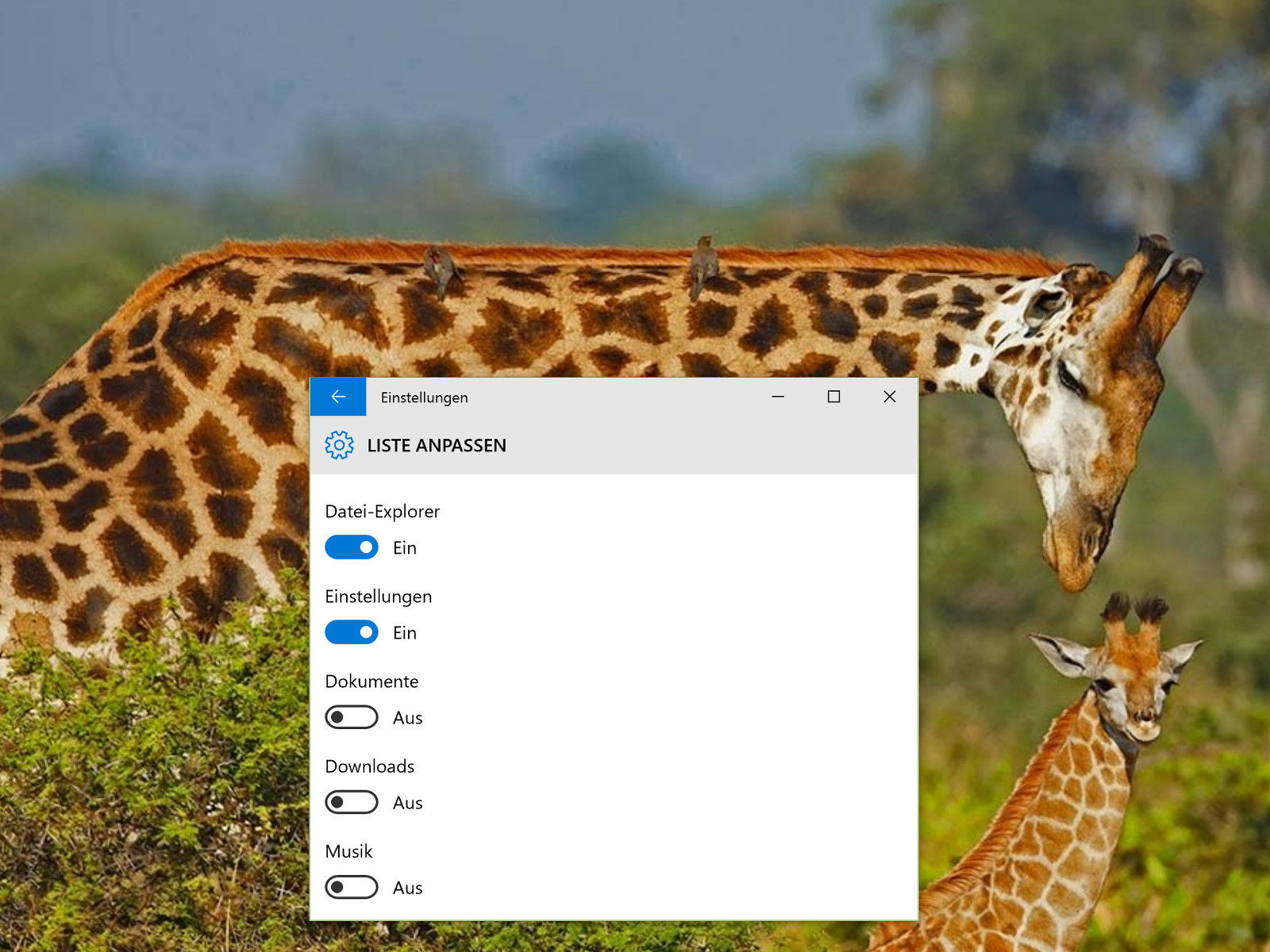
Jeder Eintrag verfügt über einen Umschalter, mit dem ihr die entsprechende Verknüpfung aktivieren oder deaktivieren könnt. Die Änderungen werden sofort übernommen – ihr müsst Windows nicht neu starten oder das Startmenü refreshen.
Weitere Anpassungsmöglichkeiten für Power-User
Neben den Standard-Bibliotheken bietet Windows noch weitere interessante Optionen für die Startmenü-Personalisierung. In den erweiterten Einstellungen könnt ihr auch festlegen, ob kürzlich hinzugefügte Apps automatisch im Startmenü erscheinen sollen oder ob ihr lieber die volle Kontrolle behalten möchtet.
Für Nutzer, die häufig mit Cloud-Speichern wie OneDrive arbeiten, ist es besonders praktisch, auch diese Ordner direkt im Startmenü zu verankern. OneDrive-Ordner erscheinen automatisch in der Liste, wenn der entsprechende Cloud-Service aktiv ist.
Windows 11: Noch mehr Flexibilität
Windows 11 hat die Anpassungsmöglichkeiten nochmals erweitert. Hier könnt ihr nicht nur die klassischen Bibliotheken einbinden, sondern auch moderne Features wie „Empfohlene Dateien“ oder „Zuletzt verwendete Dateien“ aktivieren. Diese intelligenten Listen zeigen automatisch eure am häufigsten genutzten Dokumente an und sparen so zusätzliche Klicks.
Darüber hinaus lassen sich in Windows 11 auch Verknüpfungen zu Microsoft 365-Anwendungen direkt ins Startmenü integrieren, was besonders für Office-Intensivnutzer praktisch ist.
Warum diese Anpassung so wertvoll ist
Die Einrichtung dieser Schnellzugriffe mag wie eine kleine Optimierung erscheinen, kann aber den täglichen Workflow erheblich beschleunigen. Statt mehrere Klicks durch den Datei-Explorer zu benötigen, erreicht ihr eure wichtigsten Ordner mit einem einzigen Klick direkt vom Startmenü aus.
Besonders praktisch ist diese Funktion für Nutzer, die viel mit verschiedenen Dateitypen arbeiten – Fotografen, die schnell zu ihren Bildern wollen, Musikproduzenten, die auf ihre Audio-Bibliothek zugreifen müssen, oder Content-Creator, die regelmäßig ihre Download- und Dokumentenordner durchsuchen.
Die Anpassung des Startmenüs ist einer der einfachsten Wege, Windows produktiver zu machen, ohne zusätzliche Software installieren zu müssen.
Zuletzt aktualisiert am 14.04.2026



