

Jeder Mac hat iCloud Drive bereits integriert – Apples clevere Lösung für nahtloses Cloud-Speichern. Ihr braucht keine zusätzlichen Apps oder komplizierte Setups. Mit macOS (seit der Umbenennung von OS X) funktioniert das Hochladen direkt über den Finder, als wäre iCloud Drive einfach ein weiteres Laufwerk auf eurem System.
Der große Vorteil: Dateien in iCloud Drive sind automatisch auf allen euren Apple-Geräten verfügbar. Speichert ihr heute eine Präsentation am Mac, könnt ihr sie morgen unterwegs am iPhone bearbeiten oder am iPad präsentieren. Das funktioniert dank iCloud-Synchronisation völlig automatisch.
Dateien per Drag & Drop hochladen
Am schnellsten geht’s per Drag & Drop. Öffnet ein Finder-Fenster und klickt in der Seitenleiste auf „iCloud Drive“. Jetzt könnt ihr Dateien und Ordner einfach aus anderen Finder-Fenstern oder vom Desktop direkt hineinziehen. macOS kopiert sie automatisch in die Cloud.
Der klassische Weg: Kopieren und Einfügen
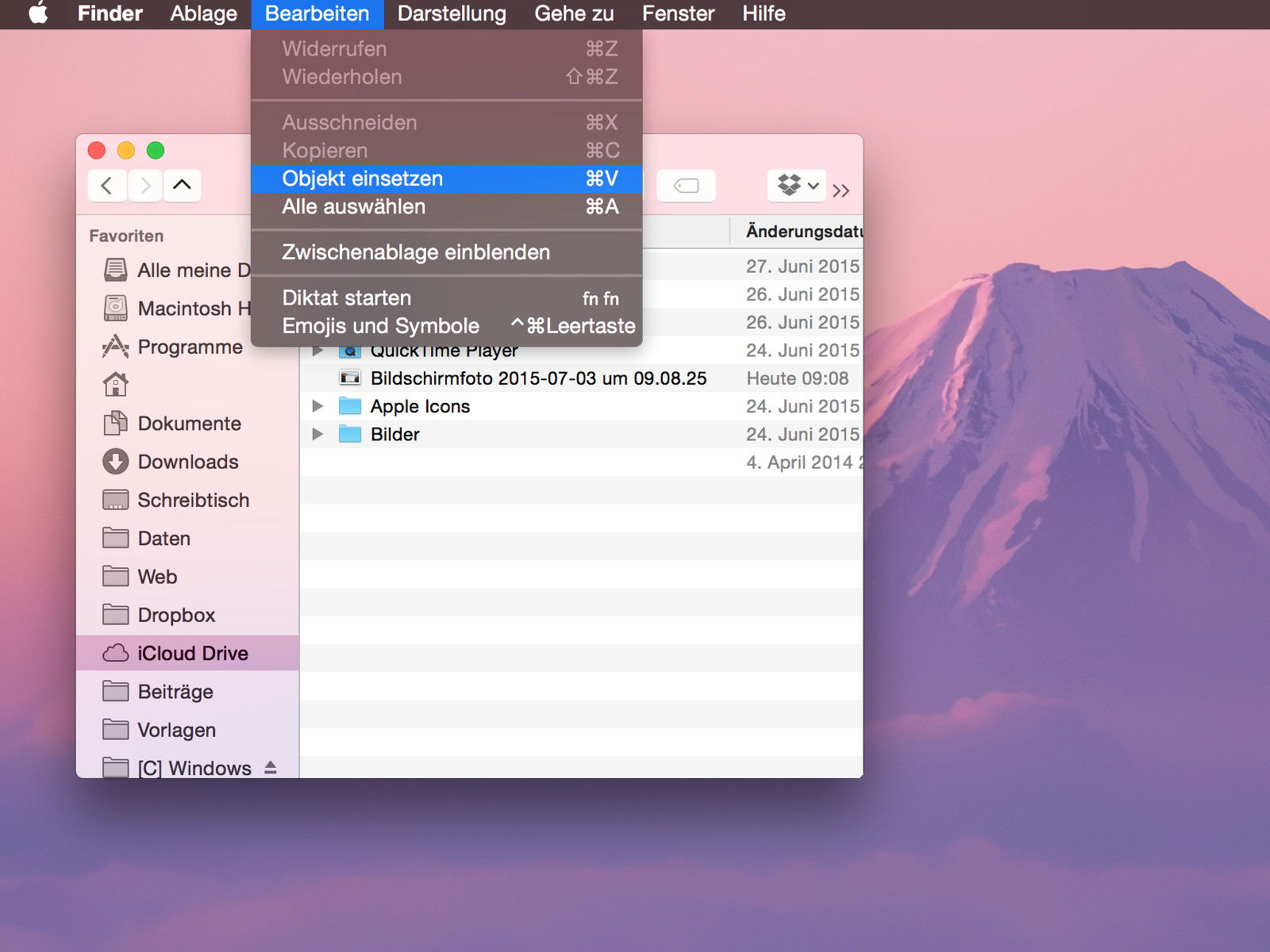
Wer’s traditionell mag: Markiert die gewünschten Dateien oder Ordner im Finder (mit gedrückter [Cmd]-Taste für mehrere Elemente), kopiert sie mit [Cmd]+[C] oder über „Bearbeiten > Kopieren“ in der Menüleiste.
Öffnet dann ein neues Finder-Fenster oder klickt in der Seitenleiste auf „iCloud Drive“. Hier seht ihr alle App-Ordner, die bereits Daten in der Cloud gespeichert haben – von Pages über Keynote bis hin zu Third-Party-Apps wie Pixelmator Pro oder Affinity Designer.
Eigene Ordnerstruktur anlegen
Ihr seid nicht auf die App-Ordner beschränkt. Per Rechtsklick in das iCloud Drive-Fenster könnt ihr „Neuer Ordner“ auswählen und eure eigene Struktur aufbauen. Praktisch für Projektarbeit: Legt Ordner wie „Freelance-Projekte“, „Familienfotos“ oder „Wichtige Dokumente“ an.
Fügt eure kopierten Dateien mit [Cmd]+[V] oder „Bearbeiten > Einsetzen“ ein. Je nach Dateigröße und Internetverbindung dauert der Upload unterschiedlich lange. Bei großen Videodateien oder umfangreichen Fotosammlungen plant entsprechend Zeit ein.
Speicherplatz im Blick behalten
Standardmäßig erhaltet ihr 5 GB kostenlosen iCloud-Speicher. Das reicht für Dokumente und kleinere Projekte, wird aber schnell eng bei Fotos, Videos oder größeren Design-Dateien. Apple bietet kostenpflichtige Upgrades: 50 GB für 0,99€, 200 GB für 2,99€ oder 2 TB für 9,99€ monatlich.
Tipp: Unter „Systemeinstellungen > Apple-ID > iCloud > Speicher verwalten“ seht ihr, wie viel Platz noch frei ist und welche Apps am meisten Speicher verbrauchen.
Optimierter Speicher: Nicht alles muss lokal sein
Eine clevere macOS-Funktion: „Optimierter Speicher“. Aktiviert sie unter „Systemeinstellungen > Allgemein > Speicher > iCloud Drive“, lagert macOS selten genutzte Dateien automatisch nur in die Cloud aus. Sie bleiben im Finder sichtbar, werden aber bei Bedarf heruntergeladen.
Das spart lokalen Speicherplatz, besonders auf MacBooks mit kleineren SSDs. Dateien erkennt ihr am kleinen Cloud-Symbol neben dem Namen.
Sharing und Zusammenarbeit
Neuerdings könnt ihr iCloud Drive-Ordner und Dateien direkt teilen. Rechtsklick auf eine Datei, „Teilen“ auswählen und entscheiden, ob andere nur ansehen oder auch bearbeiten dürfen. Das funktioniert auch mit Windows-Nutzern über iCloud.com.
Troubleshooting: Wenn der Upload hakt
Hängt der Upload? Checkt zuerst eure Internetverbindung. Bei großen Dateien pausiert macOS den Upload manchmal, wenn ihr den Mac zuklappt. Haltet ihn für wichtige Uploads geöffnet oder aktiviert „Ruhezustand verhindern“ in den Energiespareinstellungen.
Noch ein Problem? Meldet euch in den Systemeinstellungen kurz von iCloud ab und wieder an. Das löst oft Synchronisationsprobleme.
Fazit
iCloud Drive macht Cloud-Speicherung am Mac kinderleicht. Ohne zusätzliche Software, ohne komplizierte Setups – einfach Dateien rüberkopieren oder ziehen, fertig. Besonders praktisch wird’s, wenn ihr mehrere Apple-Geräte nutzt und nahtlos zwischen Mac, iPhone und iPad wechselt.
Zuletzt aktualisiert am 14.04.2026



