

Die Windows-Eingabeaufforderung (CMD) ist auch 2026 noch ein mächtiges Werkzeug, das viele Nutzer unterschätzen. Während sich Windows immer weiter modernisiert und PowerShell sowie Windows Terminal an Bedeutung gewinnen, bleiben die klassischen CMD-Befehle unverzichtbar für schnelle Systemoperationen. Hier sind vier bewährte Tricks plus moderne Ergänzungen für die effektive Nutzung.
- Windows-Version ermitteln
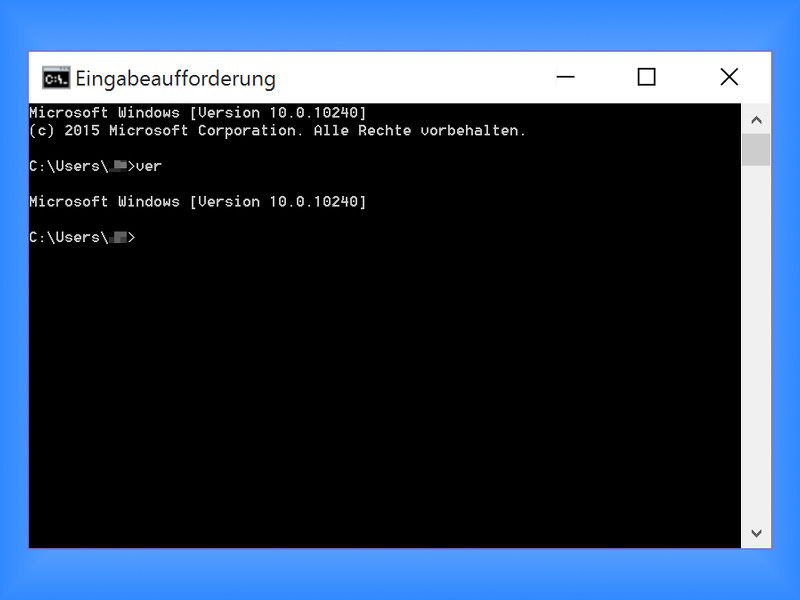
Welche Version des Betriebssystems läuft gerade? Der Befehl ver [Enter] zeigt es an. Die Versionsnummern folgen dabei einem eigenen System: „10.0“ steht für Windows 10, Windows 11 nutzt ebenfalls „10.0“ mit höheren Build-Nummern (ab 22000). Für detailliertere Informationen nutzt winver – dieser Befehl öffnet ein Fenster mit genauer Build-Nummer, Edition und Installationsdatum. Noch präziser wird es mit systeminfo, das umfassende Hardware- und Systeminformationen liefert. - Hilfe und Dokumentation
Hilfe für bestimmte Befehle steht mit „help Befehlsname“ oder per Eingabe von „Befehlsname /?“ zur Verfügung. Besonders nützlich: help ohne Parameter zeigt alle verfügbaren CMD-Befehle an. Für PowerShell-Nutzer gibt es zusätzlich Get-Help mit noch detaillierteren Erklärungen und Beispielen. - Befehlshistorie nutzen
Frühere Befehle lassen sich per Druck auf die Pfeil-nach-oben-Taste erneut laden. Mit F7 öffnet sich sogar ein Auswahlfenster aller verwendeten Befehle der aktuellen Sitzung. F8 sucht nach Befehlen, die mit den bereits eingetippten Zeichen beginnen. Die Tastenkombination F9 ermöglicht die direkte Auswahl eines Befehls über dessen Nummer aus der Historie. - Schnelles Herunterfahren
Herunterfahren geht ruckzuck mit shutdown -s -t 0. Für Neustarts nutzt shutdown -r -t 0. Der Parameter „-t“ bestimmt die Wartezeit in Sekunden. Mit shutdown -a lässt sich ein geplanter Shutdown abbrechen.
Moderne CMD-Ergänzungen für 2026
Die Eingabeaufforderung hat in den letzten Jahren deutliche Verbesserungen erfahren. Windows Terminal bietet heute eine moderne Oberfläche mit Tabs, Unicode-Unterstützung und anpassbaren Themes. Trotzdem bleibt das klassische CMD relevant:
Netzwerk-Diagnose: ping google.com testet die Internetverbindung, ipconfig /all zeigt alle Netzwerkadapter, netsh wlan show profiles listet gespeicherte WLAN-Netzwerke auf.
Dateisystem-Operations: sfc /scannow überprüft Systemdateien auf Beschädigungen, chkdsk C: /f repariert Festplattenfehler, dism /online /cleanup-image /restorehealth behebt Windows-Image-Probleme.
Prozess-Management: tasklist zeigt laufende Prozesse, taskkill /im prozessname.exe beendet Programme forciert.
Profi-Tipps für Effizienz
Die Tab-Taste vervollständigt Datei- und Ordnernamen automatisch. Mit Strg+C könnt ihr auch in der CMD Befehle kopieren, Strg+V fügt sie ein – seit Windows 10 endlich Standard.
Für wiederkehrende Aufgaben erstellt Batch-Dateien (.bat). Ein einfaches Beispiel:
@echo off
echo Systemcheck wird gestartet...
sfc /scannow
echo Fertig!
pause
Alternativen und Weiterentwicklung
Während CMD nach wie vor funktional ist, bietet PowerShell deutlich mächtigere Funktionen für komplexe Systemadministration. Windows Terminal vereint beide Welten und unterstützt zusätzlich WSL (Windows Subsystem for Linux).
Für Entwickler ist besonders interessant: CMD unterstützt heute auch Unicode vollständig und kann mit modernen Entwicklungstools wie Git, Node.js oder Python nahtlos zusammenarbeiten.
Die Eingabeaufforderung bleibt also auch 2026 ein unverzichtbares Tool für Windows-Power-User. Wer diese Grundlagen beherrscht, arbeitet deutlich effizienter und kann viele Probleme schneller lösen als über die grafische Oberfläche.
Zuletzt aktualisiert am 13.04.2026



