

Das Menüband in Microsoft Word 365 bietet eine schnelle Auswahl an Format-Vorlagen – doch was tun, wenn die sichtbaren Optionen nicht ausreichen? Word hält deutlich mehr Formatierungsvorlagen bereit, als auf den ersten Blick sichtbar sind. Mit den richtigen Kniffen holt ihr das Maximum aus eurer Textverarbeitung heraus.
Die erweiterte Format-Vorlagen-Galerie nutzen
Der erste Schritt ist simpel: Klickt auf das kleine Pfeilsymbol am rechten Rand der Format-Vorlagen-Leiste im Menüband. Word klappt daraufhin die komplette Galerie auf und zeigt eine deutlich größere Auswahl an Schnell-Format-Vorlagen. Diese erweiterte Ansicht enthält oft genau die Formatierung, die ihr sucht – ohne dass komplizierte Einstellungen nötig wären.
Die Galerie ist seit den letzten Word-Updates noch intelligenter geworden. Das Programm lernt mit und zeigt häufig verwendete Formate prominenter an. Außerdem passt sich die Auswahl automatisch an den Dokumenttyp an – bei wissenschaftlichen Arbeiten erscheinen andere Vorlagen als bei Geschäftsbriefen.
Der Format-Vorlagen-Bereich: Vollzugriff auf alle Optionen
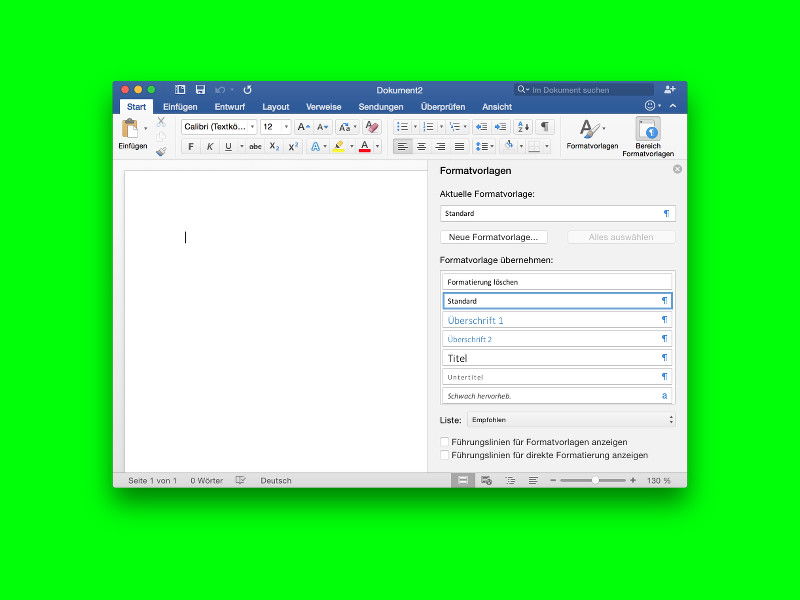
Wenn auch die erweiterte Galerie nicht ausreicht, führt der Weg zum Format-Vorlagen-Bereich. Klickt neben der Format-Vorlagen-Liste auf den kleinen Pfeil mit der Spitze nach unten rechts (das Symbol sieht aus wie ein kleines Quadrat mit Pfeil). In älteren Word-Versionen findet ihr alternativ die Schaltfläche „Bereich Format-Vorlagen“.
Dieser Bereich öffnet eine praktische Randspalte, die Zugang zu sämtlichen verfügbaren Format-Vorlagen bietet. Hier findet ihr nicht nur die Standard-Formate, sondern auch spezialisierte Vorlagen für Überschriften verschiedener Ebenen, Zitate, Fußnoten und vieles mehr.
Optionen anpassen: Nur relevante Vorlagen anzeigen
Der wahre Clou liegt in den Optionen am unteren Rand des Format-Vorlagen-Bereichs. Über den „Optionen“-Button könnt ihr präzise steuern, welche Vorlagen in der Liste erscheinen sollen. Standardmäßig zeigt Word nur „Empfohlene“ Formate an – ihr könnt aber auf „Alle Formate“ umstellen oder eine benutzerdefinierte Auswahl treffen.
Besonders nützlich sind die Filter-Optionen:
– „Verwendete Formate“: Zeigt nur Vorlagen an, die bereits im Dokument genutzt wurden
– „Alphabetisch sortieren“: Bringt Ordnung in lange Listen
– „Nur Absatzformate“ oder „Nur Zeichenformate“: Reduziert die Auswahl auf das Wesentliche
Neue Features in Word 365: KI-gestützte Format-Vorschläge
Seit 2024 nutzt Word 365 künstliche Intelligenz, um passende Format-Vorlagen vorzuschlagen. Das „Designer“-Feature analysiert euren Text und schlägt automatisch geeignete Formatierungen vor. Diese Funktion ist besonders hilfreich bei der Gestaltung von Dokumenten, die professionell aussehen sollen.
Die KI erkennt beispielsweise automatisch Überschriftenstrukturen und schlägt konsistente Formatierungen vor. Bei Geschäftsbriefen werden andere Vorlagen empfohlen als bei kreativen Texten oder wissenschaftlichen Arbeiten.
Eigene Format-Vorlagen erstellen und verwalten
Im Format-Vorlagen-Bereich könnt ihr auch eigene Vorlagen erstellen. Formatiert einen Text nach euren Wünschen, markiert ihn und klickt auf „Neue Formatvorlage erstellen“. Diese selbst erstellten Vorlagen stehen dann dauerhaft zur Verfügung und lassen sich sogar in andere Dokumente übertragen.
Für Teams besonders praktisch: Firmen-spezifische Format-Vorlagen können zentral verwaltet und über Office 365 an alle Mitarbeiter verteilt werden. So entsteht ein einheitliches Corporate Design bei allen Dokumenten.
Tastenkombinationen für Profis
Power-User nutzen Shortcuts: Alt + Strg + Umschalt + S öffnet direkt den Format-Vorlagen-Bereich. Mit Strg + Umschalt + W könnt ihr schnell zwischen den zuletzt verwendeten Formatvorlagen wechseln. Diese Kombinationen sparen bei häufiger Nutzung erheblich Zeit.
Fazit: Mehr als nur Grundformatierung
Word bietet weit mehr Format-Optionen, als die Standardansicht vermuten lässt. Mit dem erweiterten Format-Vorlagen-Bereich, den neuen KI-Features und den vielfältigen Anpassungsoptionen lassen sich Dokumente professionell und effizient gestalten. Die Investition in das Verständnis dieser Funktionen zahlt sich bei jedem längeren Text aus – sowohl optisch als auch zeitlich.
Zuletzt aktualisiert am 13.04.2026



