

Die Notizen-App auf iPhone und iPad hat sich seit iOS 9 zu einem mächtigen Produktivitäts-Tool entwickelt. Eine der nützlichsten Funktionen sind Checklisten, die sich perfekt für Einkaufslisten, To-Do-Listen oder Projektplanung eignen. Hier zeigen wir euch, wie ihr das Maximum aus den Checklisten-Features herausholt.
Grundlagen: Checkliste erstellen
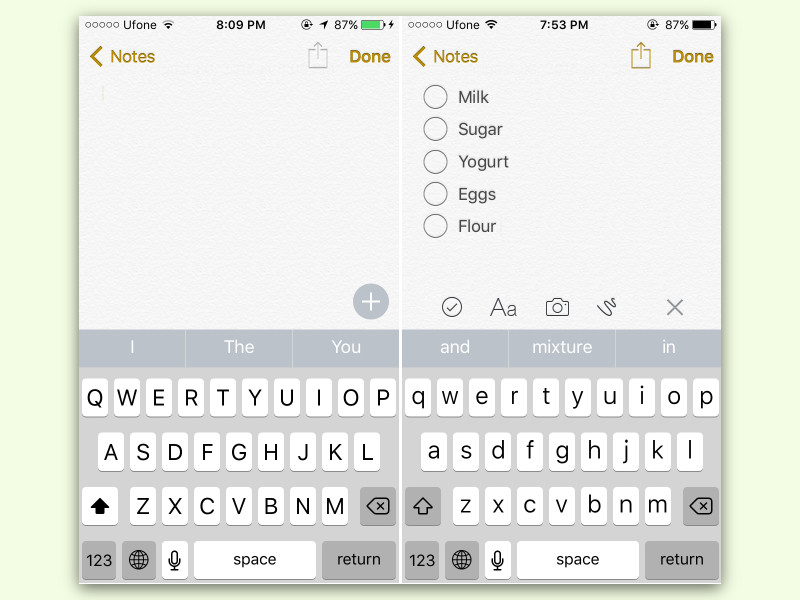
Öffnet zunächst die Notizen-App und wechselt zu einem eurer Ordner. Erstellt eine neue Notiz durch Antippen des Stift-Symbols. In der Formatierungsleiste über der Tastatur seht ihr verschiedene Symbole – tippt auf das Kreis-Symbol mit dem Häkchen.
Alternativ könnt ihr auch direkt über das Pluszeichen (+) in der Formatierungsleiste gehen und dann das Häkchen-Symbol wählen. Nach einem Tipp erscheint sofort ein leerer Kreis vor eurem Cursor.
Tippt jetzt den ersten Eintrag eurer Liste ein und drückt Enter. Die App fügt automatisch den nächsten Listenpunkt hinzu. So könnt ihr beliebig lange Listen erstellen, ohne jedes Mal das Häkchen-Symbol antippen zu müssen.
Erweiterte Funktionen für Checklisten
Erledigte Aufgaben verwalten: Tippt einfach auf den Kreis neben einem Eintrag, um ihn als erledigt zu markieren. Der Text wird durchgestrichen und der Kreis gefüllt. Ein erneuter Tipp macht die Markierung rückgängig.
Reihenfolge ändern: Haltet einen Listenpunkt gedrückt und zieht ihn an die gewünschte Position. Besonders praktisch bei Prioritätslisten oder wenn sich eure Pläne ändern.
Einrückungen nutzen: Durch Tippen auf die Tab-Taste (falls sichtbar) oder durch Ziehen nach rechts könnt ihr Unterpunkte erstellen. Das funktioniert auch bei Checklisten und hilft bei komplexeren Projekten.
Text formatieren: Markiert einzelne Wörter oder Zeilen und nutzt die Formatierungsoptionen für fett, kursiv oder unterstrichen. So hebt ihr wichtige Punkte hervor.
Synchronisation und Zusammenarbeit
Ein großer Vorteil der Notizen-App: Alle Checklisten synchronisieren sich automatisch über iCloud zwischen euren Apple-Geräten. Die Liste, die ihr auf dem iPhone erstellt, ist sofort auf iPad und Mac verfügbar.
Seit iOS 10 könnt ihr Notizen auch teilen. Tippt auf das Teilen-Symbol (Pfeil nach oben) und wählt „Personen hinzufügen“. Andere können dann in Echtzeit an eurer Checkliste mitarbeiten – perfekt für gemeinsame Einkaufslisten oder Projektplanung im Team.
Tipps für den Alltag
Siri nutzen: Sagt einfach „Hey Siri, füge Milch zu meiner Einkaufsliste hinzu“ und Siri ergänzt automatisch eure bestehende Liste oder erstellt eine neue.
Widgets einrichten: Über das Widget der Notizen-App habt ihr direkten Zugriff auf eure wichtigsten Listen vom Homescreen aus.
Suche verwenden: Bei längeren Listen nutzt die Suchfunktion in der Notizen-App. Gebt einfach ein Stichwort ein und findet sofort die passende Checkliste.
Kategorien anlegen: Erstellt verschiedene Ordner für unterschiedliche Lebensbereiche: „Einkaufen“, „Arbeit“, „Haushalt“. So behaltet ihr auch bei vielen Listen den Überblick.
Grenzen und Alternativen
Obwohl die Notizen-App für einfache Checklisten perfekt ist, stößt sie bei komplexen Projekten an Grenzen. Funktionen wie Fälligkeitsdaten, Erinnerungen oder erweiterte Kollaboration gibt es nicht.
Für anspruchsvollere Aufgaben empfehlen sich spezialisierte Apps wie Things, Todoist oder Microsoft To Do. Diese bieten Funktionen wie Projekte, Tags, Fälligkeitsdaten und bessere Team-Features.
Fazit
Checklisten in der Notizen-App sind ein unterschätztes Feature, das den Alltag erheblich erleichtern kann. Die einfache Bedienung, automatische Synchronisation und nahtlose Integration ins Apple-Ökosystem machen sie zur idealen Lösung für schnelle Listen und einfache Aufgabenverwaltung.
Probiert es aus – ihr werdet überrascht sein, wie oft ihr diese Funktion nutzen werdet. Von der spontanen Einkaufsliste bis zur Packliste für den Urlaub: Checklisten in der Notizen-App sind immer zur Hand.
Zuletzt aktualisiert am 12.04.2026



