

Microsoft Office hat sich seit 2016 erheblich weiterentwickelt – und mit ihm die Möglichkeiten, die Benutzeroberfläche an eure Vorlieben anzupassen. Was damals mit einfachen Farbschemas begann, ist heute zu einem umfassenden System für Personalisierung geworden. Hier erfahrt ihr, wie ihr das Design eurer Office-Anwendungen optimal anpasst.
Die Evolution der Office-Designs
Seit Office 2016 hat Microsoft das Designsystem kontinuierlich ausgebaut. Was mit fünf Grundfarben startete, umfasst heute ein ausgeklügeltes System aus Themes, Akzentfarben und Accessibility-Optionen. Besonders Microsoft 365 (ehemals Office 365) profitiert von regelmäßigen Updates, die neue Designmöglichkeiten einführen.
Design ändern: So geht’s heute
Um das Erscheinungsbild eurer Office-Anwendungen anzupassen, öffnet zunächst ein beliebiges Office-Programm. Der Weg führt über „Datei“ → „Konto“ (in Word, Excel, PowerPoint, Publisher oder Access) beziehungsweise „Datei“ → „Office-Konto“ in Outlook.
Im Bereich „Office-Design“ findet ihr heute deutlich mehr Optionen als früher:
- **Systemeinstellung verwenden**: Das neueste Feature – Office passt sich automatisch an euer Windows-Theme an, inklusive des Dark Mode
- **Bunt**: Jede Anwendung erhält ihre charakteristische Farbe (Word blau, Excel grün, PowerPoint orange)
- **Dunkelgrau**: Der echte Dark Mode, der Augen schont und Energie spart
- **Schwarz**: Noch intensiver als Dunkelgrau, optimal für OLED-Displays
- **Mittelgrau**: Dezent und professionell
- **Hellgrau**: Minimalistisch und ablenkungsfrei
- **Weiß**: Der Klassiker für maximale Helligkeit
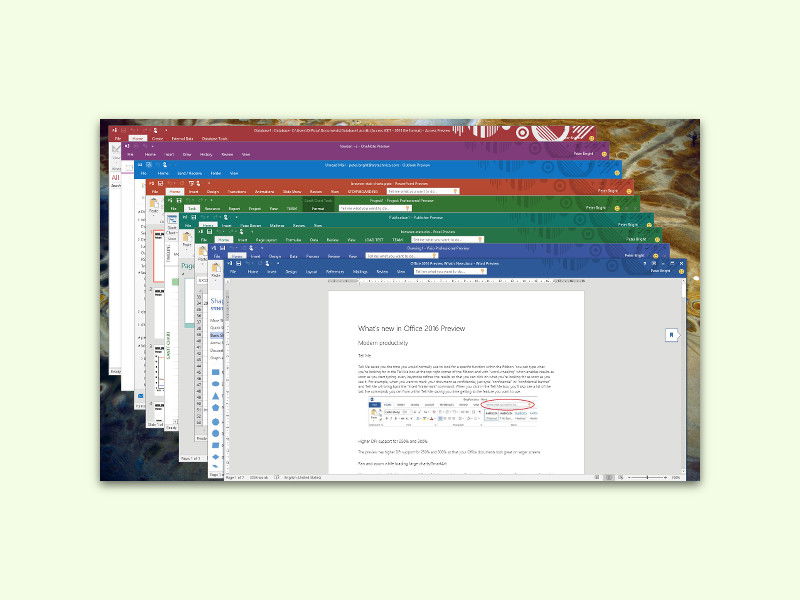
Erweiterte Anpassungsmöglichkeiten
Microsoft 365 bietet zusätzlich die Möglichkeit, Akzentfarben zu definieren. Diese erscheinen in Hyperlinks, Hervorhebungen und anderen UI-Elementen. Geht dazu in die Office-Einstellungen und wählt unter „Personalisierung“ eure bevorzugte Akzentfarbe.
Dark Mode richtig nutzen
Der Dark Mode ist mehr als nur Ästhetik. Er reduziert die Belastung für eure Augen, besonders bei längeren Arbeitssitzungen oder in dunklen Umgebungen. Moderne OLED-Laptops profitieren zusätzlich von einer längeren Akkulaufzeit. Der „Systemeinstellung verwenden“-Modus wechselt automatisch zwischen Hell und Dunkel, je nach Windows-Einstellung.
Barrierefreiheit im Fokus
Microsoft hat die Accessibility-Features massiv ausgebaut. Unter „Datei“ → „Optionen“ → „Erleichterte Bedienung“ findet ihr Einstellungen für:
– Hohen Kontrast
– Animationen deaktivieren
– Schriftgrößen anpassen
– Farbblindheit-freundliche Paletten
Web-Apps synchronisieren
Ein großer Vorteil von Microsoft 365: Eure Design-Einstellungen synchronisieren sich automatisch zwischen Desktop-Anwendungen und den Web-Versionen von Word, Excel und Co. Arbeitet ihr auf verschiedenen Geräten, bleibt das Look-and-Feel konsistent.
Tipps für optimale Produktivität
Das richtige Design kann eure Produktivität steigern:
– Nutzt helle Designs bei Tageslicht
– Wechselt abends zum Dark Mode
– Das „Bunte“ Design hilft beim schnellen Erkennen der richtigen Anwendung in der Taskleiste
– Reduziert bei langen Texten die Ablenkung mit „Hellgrau“ oder „Weiß“
Troubleshooting häufiger Probleme
Manchmal werden Design-Änderungen nicht sofort übernommen. In diesem Fall:
1. Office komplett schließen und neu starten
2. Bei Microsoft 365: Auf Updates prüfen
3. Windows-Updates installieren
4. Im Notfall: Office reparieren über Windows-Einstellungen
Ausblick: Was kommt noch?
Microsoft experimentiert bereits mit KI-basierten Design-Anpassungen, die sich an eure Arbeitsgewohnheiten anpassen. Auch erweiterte Theme-Optionen für Unternehmen sind in Entwicklung, die Corporate Design Guidelines automatisch durchsetzen.
Die Design-Anpassung in Office ist längst mehr als nur Kosmetik geworden. Sie beeinflusst Komfort, Produktivität und sogar die Gesundheit eurer Augen. Probiert verschiedene Optionen aus und findet heraus, was für euren Arbeitsalltag am besten funktioniert.
Zuletzt aktualisiert am 12.04.2026



