

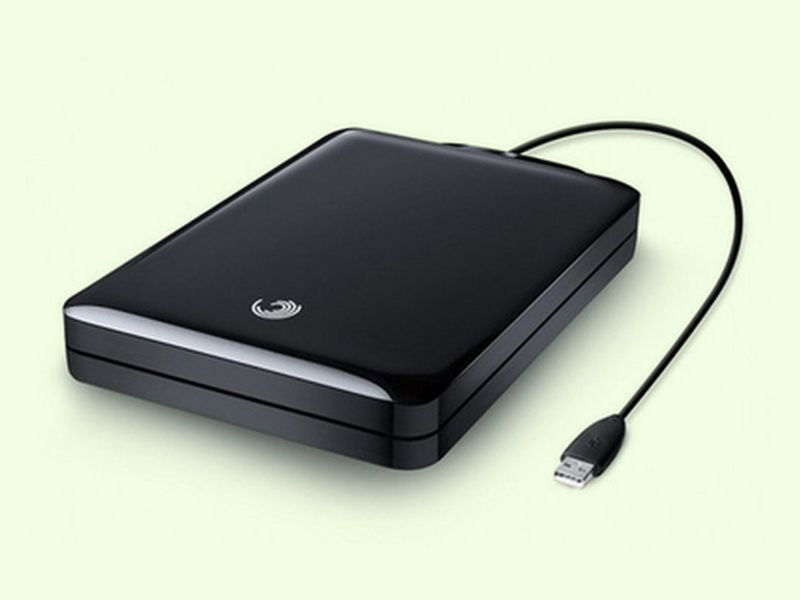
Es passiert immer dann, wenn man es am wenigsten brauchen kann: In Windows 11 oder Windows 10 kann nicht auf die Daten einer USB-Festplatte oder SSD zugegriffen werden, weil das System den Datenträger nicht erkennt. Hier die aktuellen Lösungswege, die wirklich helfen.
Grundlegende Hardware-Checks
Als erstes sollte geprüft werden, ob die externe Festplatte richtig angeschlossen ist. Das klingt banal, führt aber oftmals schon zur Lösung. Sobald ihr eine externe Festplatte an einen Windows-Computer anschließt, ertönt normalerweise ein entsprechendes Signal. Bei USB-C-Anschlüssen kann es helfen, das Kabel umzudrehen oder einen anderen USB-C-Port zu verwenden.
Bei modernen USB 3.2 und USB4-Festplatten kann es beim ersten Anschluss durchaus 30-60 Sekunden dauern, bis Windows die passenden Treiber installiert hat. Gebt dem System diese Zeit. Ihr könnt auch versuchen, die Festplatte mehrmals aus- und wiedereinzustecken und dabei verschiedene USB-Ports zu testen – idealerweise sowohl USB-A als auch USB-C, falls vorhanden.
Bei USB-Hubs oder Dockingstations entstehen oft Probleme mit der Stromversorgung. Schließt die Festplatte direkt am Computer an, um dies auszuschließen.
Windows-Datenträgerverwaltung nutzen
Oft wird die Festplatte vom System erkannt, aber nicht mit einem Laufwerksbuchstaben versehen. Öffnet die Datenträgerverwaltung über Windows-Taste + X und wählt „Datenträgerverwaltung“. Hier seht ihr alle angeschlossenen Speicher – auch die ohne Buchstaben.
Rechtsklick auf die externe Festplatte und „Laufwerkbuchstaben und -pfade ändern“ wählen. Klickt auf „Hinzufügen“ und weist einen freien Buchstaben zu. Das löst das Problem in vielen Fällen sofort.
Treiber-Updates und Windows-Updates
Veraltete USB-Controller-Treiber sind eine häufige Ursache. Öffnet den Geräte-Manager (Windows-Taste + X), expandiert „USB-Controller“ und sucht nach Geräten mit gelben Warnzeichen. Rechtsklick und „Treiber aktualisieren“ kann helfen.
Stellt außerdem sicher, dass Windows auf dem neuesten Stand ist. Microsoft veröffentlicht regelmäßig Updates für USB-Unterstützung und Speicher-Treiber. Geht zu Einstellungen > Update und Sicherheit > Windows Update.
Energieverwaltung deaktivieren
Windows schaltet USB-Ports manchmal ab, um Strom zu sparen. Das führt zu Erkennungsproblemen. Im Geräte-Manager unter „USB-Controller“ findet ihr die „USB-Root-Hubs“. Rechtsklick > Eigenschaften > Energieverwaltung und entfernt das Häkchen bei „Computer kann das Gerät ausschalten“.
Das müsst ihr für alle USB-Root-Hubs wiederholen.
Dateisystem-Probleme beheben
Manchmal ist das Dateisystem beschädigt. Wenn die Festplatte erkannt wird, aber nicht geöffnet werden kann, hilft eine Überprüfung. Öffnet eine Eingabeaufforderung als Administrator und gebt ein:
chkdsk F: /f /r /x
(Ersetzt F: durch den tatsächlichen Laufwerksbuchstaben)
Dieser Befehl überprüft und repariert das Dateisystem. Bei großen Festplatten kann das mehrere Stunden dauern.
Erweiterte Lösungsansätze
Falls alles andere fehlschlägt, kann ein Neustart des Windows-USB-Stacks helfen. Startet den Computer komplett herunter (nicht nur Ruhezustand), wartet 30 Sekunden und startet neu. Das zurücksetzen der USB-Subsysteme löst oft hartnäckige Probleme.
Bei wiederkehrenden Problemen mit bestimmten Festplatten kann auch ein anderes USB-Kabel die Lösung sein. Gerade bei längeren Kabeln oder älteren USB-2.0-Kabeln an USB-3.x-Festplatten entstehen Übertragungsfehler.
Formatierung als letzter Ausweg
Wenn gar nichts hilft und die Festplatte in der Datenträgerverwaltung als „nicht initialisiert“ angezeigt wird, ist möglicherweise eine Neuformatierung nötig. Achtung: Dabei gehen alle Daten verloren!
Rechtsklick auf den nicht initialisierten Datenträger > „Datenträger initialisieren“ > „Neues einfaches Volume“. Wählt NTFS als Dateisystem für Windows-Kompatibilität oder exFAT für plattformübergreifende Nutzung.
Diese Schritte lösen die allermeisten Probleme mit externen Festplatten unter Windows. Bei Hardware-Defekten hilft allerdings nur noch ein Austausch der Festplatte.
Zuletzt aktualisiert am 12.04.2026



