

Wenn euer Mac die Neu-Einteilung der Festplatte verweigert oder merkwürdige Fehler beim Dateizugriff auftreten, liegt meist ein Problem im Dateisystem vor. Die gute Nachricht: Moderne macOS-Versionen bieten mächtige integrierte Tools zur Festplattenreparatur, die sich deutlich weiterentwickelt haben.
Seit macOS Monterey (2021) und den neueren Versionen wie Ventura, Sonoma und dem aktuellen Sequoia haben sich die Reparaturwerkzeuge erheblich verbessert. Das klassische „Festplattendienstprogramm“ aus der Yosemite-Ära ist heute um einiges ausgereifter und kann auch komplexere Dateisystemfehler beheben.
Der moderne Weg: Festplattendienstprogramm im laufenden System
Bei kleineren Problemen müsst ihr nicht mehr zwingend in den Wiederherstellungsmodus. Öffnet einfach das „Festplattendienstprogramm“ über Spotlight (Cmd + Leertaste, dann „Festplattendienstprogramm“ eingeben). Wählt links das betroffene Laufwerk aus und klickt auf „Erste Hilfe“. Das System prüft automatisch auf Fehler und repariert sie wenn möglich.
Diese Methode funktioniert allerdings nur bei sekundären Laufwerken oder externen Festplatten. Für die Systemfestplatte braucht ihr nach wie vor den Wiederherstellungsmodus.
Wiederherstellungsmodus: Die Komplettlösung
Schließt alle Programme und startet den Mac neu (Apple-Symbol > Neustart). Sobald der Bildschirm schwarz wird, haltet abhängig von eurem Mac-Typ diese Tasten gedrückt:
- Intel-Macs: Cmd + R
- Apple Silicon Macs (M1, M2, M3, M4): Einschaltknopf gedrückt halten bis die Startoptionen erscheinen
Bei Apple Silicon ist der Prozess etwas anders: Ihr seht ein Fenster mit Startoptionen und klickt auf „Optionen“, dann auf „Fortfahren“.
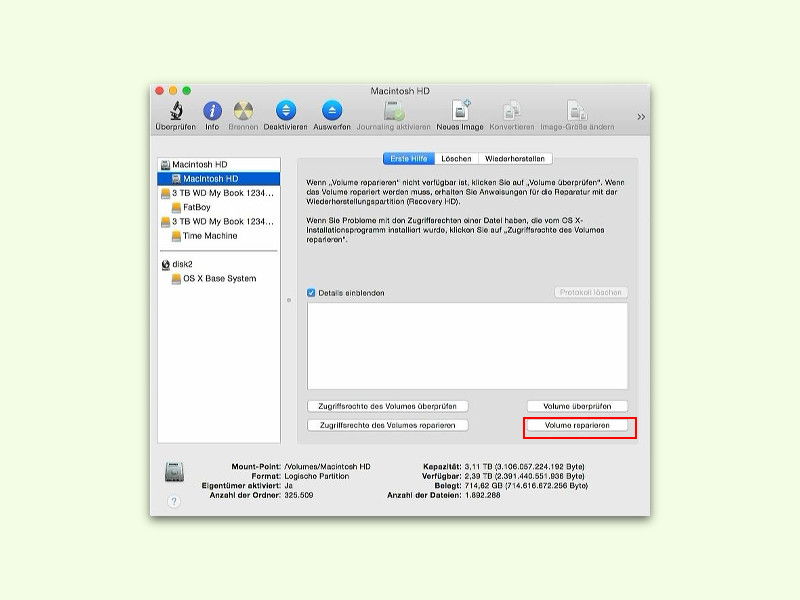
Festplattenreparatur Schritt für Schritt
Im Wiederherstellungsmodus wählt ihr „Festplattendienstprogramm“ und klickt auf „Fortfahren“. Die moderne Oberfläche zeigt alle verfügbaren Laufwerke an. Wichtig: Wählt das physische Laufwerk aus, nicht nur ein Volume.
Klickt auf „Erste Hilfe“ (früher „Volume reparieren“). Das Tool prüft jetzt:
– Dateisystem-Metadaten
– Katalog-Dateien
– Journaling-Strukturen bei HFS+
– APFS-Container und Snapshots bei neueren Systemen
Die Reparatur kann je nach Laufwerksgröße zwischen wenigen Minuten bis zu mehreren Stunden dauern. Bei SSDs geht es meist deutlich schneller als bei herkömmlichen Festplatten.
APFS vs. HFS+: Unterschiede bei der Reparatur
Seit macOS High Sierra nutzen alle Macs das modernere APFS-Dateisystem (Apple File System). APFS ist robuster als das alte HFS+ und kann sich teilweise selbst reparieren. Trotzdem können Fehler auftreten, besonders bei:
- Unsachgemäßem Herunterfahren
- Stromausfällen
- Defekter Hardware
- Überfüllten Festplatten (über 85% Belegung)
Erweiterte Reparaturoptionen
Wenn „Erste Hilfe“ nicht ausreicht, bietet macOS weitere Optionen:
Terminal-Befehle für Profis: Im Wiederherstellungsmodus könnt ihr auch das Terminal öffnen (Dienstprogramme > Terminal) und direkte fsck-Befehle ausführen. Für APFS lautet der Befehl: fsck_apfs -y /dev/diskX (X durch die richtige Disk-Nummer ersetzen).
Third-Party-Tools: Programme wie DiskWarrior, TechTool Pro oder Drive Genius bieten erweiterte Reparaturfunktionen, die über die Standard-Tools hinausgehen. Besonders bei hartnäckigen Problemen können diese hilfreich sein.
Wann eine Reparatur nicht mehr hilft
Manchmal ist das Dateisystem so beschädigt, dass nur noch eine komplette Neuformatierung hilft. Anzeichen dafür:
– Wiederholte Fehlermeldungen trotz „erfolgreicher“ Reparatur
– Extrem langsame Performance
– Ständige Kernel Panics
– Dateien verschwinden spurlos
In solchen Fällen solltet ihr eure Daten retten (falls noch möglich) und das System neu aufsetzen.
Vorbeugende Maßnahmen
Um Dateisystemfehler zu vermeiden:
– Regelmäßige Time Machine Backups
– Mac immer ordnungsgemäß herunterfahren
– Mindestens 15% freien Speicherplatz lassen
– Monatliche „Erste Hilfe“-Prüfungen bei intensiver Nutzung
– Bei ersten Anzeichen von Problemen sofort handeln
Moderne Macs sind zwar deutlich zuverlässiger als früher, aber Festplattenprobleme können immer noch auftreten. Mit den richtigen Tools und etwas Know-how lassen sich die meisten Probleme aber schnell beheben.
Zuletzt aktualisiert am 12.04.2026



