

Eine der nützlichsten Apps in Windows 10 ist die Karten-App, die auf Microsofts eigener Kartentechnologie basiert. Besonders praktisch für Reisende und alle, die nicht immer Online-Zugang haben: Ihr könnt Karten vorab auf euer Gerät herunterladen. Dann läuft die Navigation auch ohne Internet. Falls auf dem System-Laufwerk kein Platz mehr frei ist, lässt sich der Speicherort problemlos ändern.
Gerade bei modernen Geräten mit kleineren SSD-Festplatten wird der Speicherplatz schnell knapp. Offline-Karten können je nach Region mehrere Gigabyte groß werden – Deutschland beispielsweise benötigt etwa 2,5 GB, ganze Kontinente wie Europa können 8-12 GB beanspruchen. Da ist es sinnvoll, diese Daten auf ein anderes Laufwerk auszulagern.
Speicherort für Offline-Karten ändern
Damit Windows 10 Offline-Karten auf einem anderen Laufwerk speichert, müsst ihr eine Systemeinstellung ändern. Einzige Voraussetzung: Euer Gerät muss über mehr als nur ein Laufwerk verfügen – sei es eine zweite Festplatte, eine SD-Karte oder ein USB-Stick mit ausreichend Speicherplatz.
Klickt auf „Start“ und dann auf „Einstellungen“ (das Zahnrad-Symbol). Alternativ drückt ihr die Tastenkombination Windows-Taste + I. Wechselt dort zum Bereich „System“ und scrollt in der linken Seitenleiste nach unten zu „Offlinekarten“.
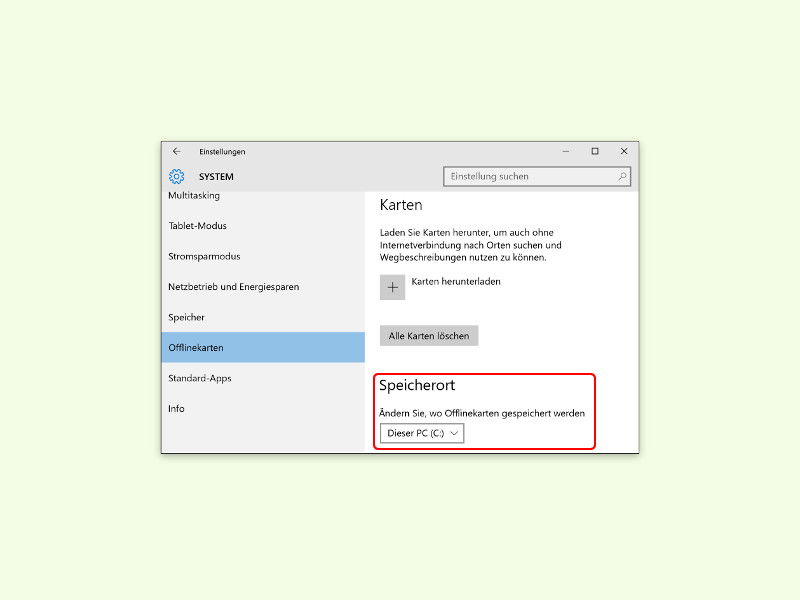
Auf der rechten Seite findet ihr eine Option „Speicherort“. Per Dropdown-Menü könnt ihr hier das gewünschte Laufwerk für die Offlinekarten auswählen. Windows zeigt dabei auch an, wie viel Speicherplatz auf den verschiedenen Laufwerken noch verfügbar ist.
Was passiert mit bereits heruntergeladenen Karten?
Wenn ihr bereits Offline-Karten heruntergeladen habt und den Speicherort ändert, müsst ihr die Karten neu herunterladen. Windows verschiebt die bestehenden Daten nicht automatisch. Plant also entsprechend Zeit und eine stabile Internetverbindung ein, falls ihr große Kartenregionen erneut laden müsst.
Moderne Alternativen zur Windows-Karten-App
Obwohl die Windows-Karten-App durchaus funktional ist, gibt es mittlerweile viele Alternativen, die oft bessere Funktionen bieten. Google Maps für den Browser funktioniert auch offline, wenn ihr die entsprechenden Bereiche vorher herunterladet. Speziell für die Navigation haben sich Apps wie Waze oder Here WeGo etabliert.
Für professionelle Anwendungen oder Outdoor-Aktivitäten bieten sich spezialisierte Kartendienste an. OpenStreetMap-basierte Anwendungen wie OsmAnd oder Maps.me sind komplett kostenlos und bieten oft detailliertere Karten als kommerzielle Anbieter.
Tipps für die optimale Nutzung
Ladet Offline-Karten am besten über WLAN herunter, da die Datenmengen erheblich sein können. Plant auch regelmäßige Updates ein – Karten werden kontinuierlich aktualisiert, neue Straßen kommen hinzu, Baustellen ändern sich.
Bei der Wahl des Speicherorts solltet ihr darauf achten, dass das gewählte Laufwerk dauerhaft verfügbar ist. Eine externe SD-Karte, die ihr gelegentlich entfernt, ist weniger geeignet als eine fest installierte zweite Festplatte.
Datenschutz bei Offline-Karten
Ein Vorteil von Offline-Karten: Eure Standortdaten werden nicht permanent an Microsoft übertragen. Die Navigation funktioniert lokal auf dem Gerät. Allerdings solltet ihr in den Datenschutz-Einstellungen prüfen, welche Daten die Karten-App sammelt und ob ihr mit der Übertragung einverstanden seid.
Unter „Einstellungen > Datenschutz > Standort“ könnt ihr genau festlegen, welche Apps auf euren Standort zugreifen dürfen. Für die reine Offline-Navigation ist eine permanente Standortfreigabe nicht zwingend erforderlich.
Die Möglichkeit, Offline-Karten auf verschiedene Laufwerke zu verteilen, zeigt einmal mehr, wie flexibel sich moderne Windows-Versionen an unterschiedliche Hardware-Konfigurationen anpassen lassen. Gerade bei Geräten mit begrenztem Speicherplatz ist diese Funktion ein echter Gewinn.
Zuletzt aktualisiert am 12.04.2026



